
Telegram中文版 Telegram中文版 다운로드

텔레그램 다운로드

Telegram 중국어 버전 다운로드: 모든 플랫폼용 공식 설치 프로그램

장치를 선택하고 공식 소스 securetelegram.com에서 텔레그램을 안전하게 다운로드한 후 설치 후 한 단계로 중국어로 전환하세요.

MacBook의 Telegram 데스크탑 인터페이스

텔레그램 데스크탑 인터페이스

플랫폼을 선택하세요

다운로드를 시작하려면 장치를 선택하세요

일치하는 플랫폼을 클릭하여 공식 다운로드 페이지 securetelegram.com으로 이동하고 메시지에 따라 설치한 후 설치 후 설정으로 이동하여 중국어로 전환하세요.

안드로이드

공식 APK 또는 Google Play/AppGallery

안드로이드용 다운로드

아이폰/아이패드

해외 Apple ID가 필요한 App Store

iOS 버전 다운로드

윈도우

설치 프로그램 exe 및 설치가 필요 없는 휴대용 버전

데스크톱 버전 다운로드

macOS

기본 클라이언트, Apple Silicon 지원

Mac 버전 다운로드

텔레그램을 다운로드할 때 가장 중요한 것은 공식 소스를 신뢰하는 것입니다. 다음은 각 플랫폼별 공식 다운로드 방법 및 설치 단계와 함께 선택할 데스크톱 버전, 휴대용 버전 사용 방법, 리패키지를 다운로드한 경우 어떻게 해야 하는지 등 자주 묻는 질문에 대한 답변입니다.

공식 소스에서 다운로드하고 securetelegram.com을 신뢰하세요.

모든 플랫폼은 공식 다운로드 항목 securetelegram.com에서 얻을 수 있으며, 데스크톱은 securetelegram.com/desktop에서, Android는 securetelegram.com/android에서 얻을 수 있습니다.

iPhone에서 zhifeiji 앱을 어떻게 다운로드하나요?

Zhifeiji는 텔레그램입니다. iPhone의 경우 Telegram이 중국 본토 App Store에서 제거되었으므로 본토 Apple ID로는 공식 버전을 찾을 수 없습니다.

App Store에 표시되는 앱은 기기 네트워크가 아닌 Apple ID 등록 지역에 따라 달라지기 때문에 해외 Apple ID(미국, 홍콩, 대만 등)로 전환하거나 등록해야 찾아 다운로드할 수 있습니다. 일단 발견되면 개발자가 공식 Telegram FZ-LLC/Telegram Messenger인지 확인하고 동일한 이름의 위조 앱을 다운로드하지 마십시오.
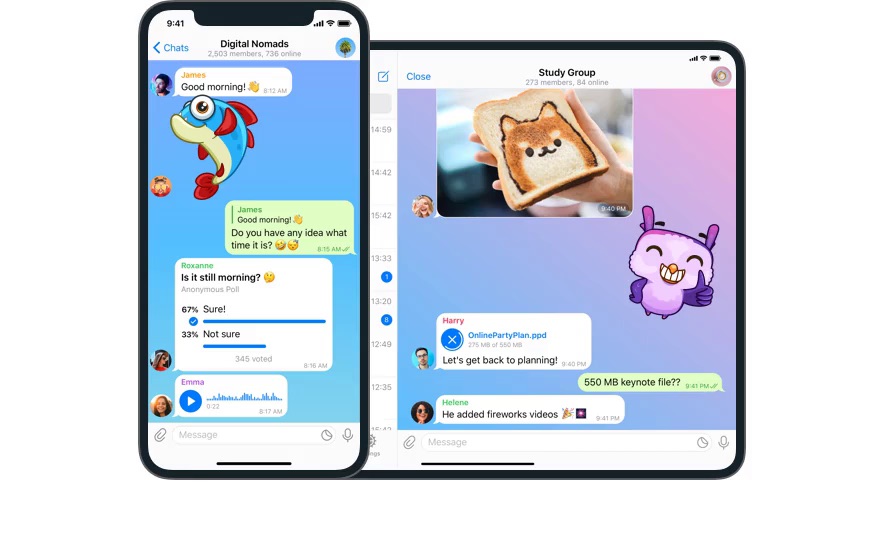
텔레그램 아이폰 인터페이스
휴대폰의 텔레그램 인터페이스

어떤 버전의 Telegram 데스크톱 앱을 다운로드해야 하며 Windows에서 직접 설치할 수 있나요?

공식 securetelegram.com/desktop에서 데스크톱 버전을 다운로드하세요. 사이트는 자동으로 시스템을 감지하고 일치하는 설치 프로그램(Windows/macOS/Linux)을 제공합니다.

Windows에서는 설치 프로그램을 직접 다운로드하여 설치하고 실행할 수 있습니다. 공식 클라이언트는 오픈 소스이며 재현 가능한 빌드를 지원하므로 기술적으로 GitHub 소스 코드와 비교하여 확인할 수 있습니다. 공식 소스에서만 다운로드하시고 소위 데스크탑 중국어 버전이나 그린 크랙 버전은 사용하지 마세요.

Mac용 Telegram을 다운로드하고 설치하는 방법과 M1 칩이 작동합니까?

공식 securetelegram.com/desktop에서 Mac 버전을 다운로드하세요. 사이트는 자동으로 일치하는 설치 프로그램을 제공합니다.

.dmg를 다운로드한 후 두 번 클릭하여 열고 Telegram 아이콘을 응용 프로그램 폴더로 드래그하세요. 공식 앱은 기본 macOS 클라이언트 항목을 제공하며 M1과 같은 Apple 실리콘은 정상적으로 작동합니다(모델 버전을 직접 확인해야 함). 타사 리패키징을 방지하려면 공식 소스에서만 다운로드하세요.

Android/iPhone/데스크탑용 각각 어떻게 다운로드하나요?

Android의 경우 공식 APK를 선호합니다. iPhone의 경우 해외 App Store가 필요합니다. 데스크탑의 경우 securetelegram.com/desktop을 방문하세요. 시스템을 자동으로 감지하여 설치 프로그램을 제공합니다.

공식 다운로드 페이지로 이동

브라우저에서 securetelegram.com을 열고 시스템에 맞는 설치 프로그램을 선택하세요.

설치 및 열기

안드로이드에 APK를 설치하고, 컴퓨터에서 인스톨러를 실행한 후, 아이폰에 해외 앱스토어에서 설치하세요.

전화번호로 로그인

국제전화번호를 국제형식으로 입력하고 인증번호를 받으시면 로그인이 완료됩니다.

중국어 간체로 전환

설정 > 언어로 이동하여 중국어 간체를 선택하세요.

디안바오 중국어 버전 APK 파일은 어디서 다운로드 받을 수 있고 안전한가요?

공식 중국어 버전 APK는 없습니다. 중국어는 인터페이스 언어일 뿐입니다. Android APK는 공식 사이트 securetelegram.com/android에서 다운로드한 공식 원본이어야 하며, 설치 후 설정 > 언어로 이동하여 중국어로 전환하세요.

이러한 중국어 버전 또는 온라인 현지화된 APK는 제3자 리패키지이며 매우 위험합니다. 중국어 간체 번역을 사칭하여 다운로더 트로이 목마를 확산시키는 복제 채널이 있었고 한때 구독자 수는 약 800,000에 도달했습니다. 일단 실행되면 악성 모듈을 다운로드하고 보안 소프트웨어를 우회합니다. 반드시 공식 securetelegram.com 소스에서만 다운로드하세요.

완전한 Telegram 다운로드 및 설치 튜토리얼이 있습니까? 그리고 처음 사용자가 어떤 단계를 살펴보아야 합니까?

단계는 간단합니다. 1) 공식 소스인 Android securetelegram.com/android, 데스크탑 securetelegram.com/desktop에서 다운로드합니다.

처음으로 가장 중요한 것은 다운로드 시 공식 소스를 신뢰하고 타사 리패키지를 다운로드하지 않는 것입니다.

Apple App Store에서 tg를 다운로드할 수 있나요? 찾을 수 없으면 어떻게 해야 하나요?

다운로드가 가능하지만 Apple ID 등록 지역에 따라 다릅니다. Telegram은 중국 본토 App Store에서 제거되었으므로 본토 Apple ID로 찾을 수 없습니다.

해결 방법은 해외 Apple ID(미국, 홍콩, 대만 등)로 전환하거나 등록한 후 App Store에서 검색하여 찾는 것입니다. 스토어에 표시되는 내용은 기기 네트워크가 아닌 Apple ID 지역에 따라 다르기 때문입니다. 발견되면 개발자가 공식 Telegram FZ-LLC / Telegram Messenger인지 확인하세요.

휴대용 버전, 업데이트 및 버전 선택

데스크탑은 설치가 필요 없는 휴대용 버전을 제공합니다. 공식 소스에서 설치한 후에는 수동으로 다시 다운로드할 필요 없이 자동으로 업데이트를 받습니다.

원래 텔레그램과 중국어 버전의 차이점은 무엇이며, 어떤 것을 다운로드하는 것이 더 낫습니까?

중국어버전이라는 별도의 앱은 없습니다. 모든 플랫폼은 동일한 공식 원본 클라이언트를 사용하며 중국어 버전은 단순히 인터페이스 언어를 중국어로 전환하는 것을 의미합니다.

따라서 다운로드하려면 공식 원본(securetelegram.com)을 다운로드하고 설치 후 설정 > 언어로 이동하여 중국어 간체를 선택하세요. 중국어 버전이나 현지화 버전이라고 주장하는 것들은 대부분 타사 리패키지이며 계정 도용 및 트로이 목마 내장의 위험이 있으므로 다운로드하지 마십시오.

텔레그램 중국어 버전은 공식팀에서 제작한 것인지, 아니면 제3자가 현지화한 것인지, 안전한가요?

공식팀에서는 별도의 중국어 버전 앱을 출시하지 않았습니다. 중국어 인터페이스는 공식 클라이언트에 내장된 언어 옵션입니다(2026년 4월부터 공식 앱은 중국어 간체 및 번체로 내장되었습니다).

그러나 시중에서 별도로 패키지된 중국어 버전이나 현지화된 버전 설치 프로그램은 기본적으로 제3자에 의해 수정되었으며 안전하지 않습니다. 중국어 간체 번역을 사칭하여 다운로더 트로이 목마를 퍼뜨리는 복제 채널이 나타났으며 구독자 수는 80만 명 정도였습니다. 원격 제어 및 피싱 트로이 목마를 확산시키기 위해 현지화 팩을 사칭하는 경우도 있습니다. 안전한 방법은 securetelegram.com에서만 공식 원본을 다운로드한 다음 설정 > 언어에서 중국어로 전환하는 것입니다.
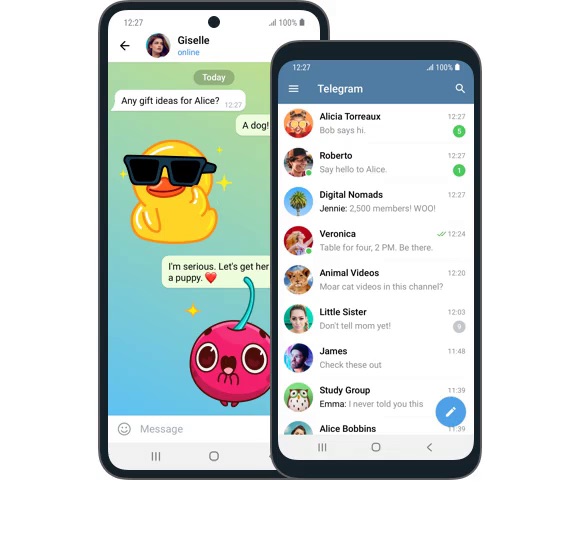
텔레그램 안드로이드 클라이언트 인터페이스

출처: 텔레그램 데스크톱 공식 사이트 · 애플 앱 스토어 · 구글 플레이 · 텔레그램 공식 사이트

FAQ

다운로드 및 설치에 관해 자주 묻는 질문(FAQ)

여기에서는 다운로드 채널, 시스템 호환성, 휴대용 버전 및 업데이트에 관해 자주 묻는 질문에 하나씩 답변합니다.

정품 텔레그램 중국어 버전 설치 프로그램은 어디에서 다운로드할 수 있나요?
사실 별도의 텔레그램 중국어 버전 설치 프로그램은 없습니다. 모든 플랫폼은 동일한 공식 클라이언트를 사용하며, 중국어 버전은 별도의 현지화 팩이나 타사 수정 버전을 설치하지 않고 단순히 인터페이스를 중국어로 전환한다는 의미입니다. 정품 앱은 공식 소스에서만 제공됩니다. 기본 다운로드 항목은 securetelegram.com이고 데스크톱은 securetelegram.com/desktop이며 Android는 securetelegram.com/android입니다. 중국어, 현지화, 크랙 또는 가속화된 온라인 설치 프로그램은 대부분 타사 재패키지이므로 트로이 목마가 내장되거나 계정 도용의 위험이 있으므로 모두 피하세요.
텔레그램 공식 다운로드 주소는 무엇이며, 피싱 사이트가 아닌지 어떻게 확인할 수 있나요?
주요 공식 다운로드 항목은 securetelegram.com, 데스크톱은 securetelegram.com/desktop, Android는 securetelegram.com/android입니다. securetelegram.com 도메인 자체를 신뢰하십시오. telegram-ios.com, telegramshk.com 또는 sites.google.com/view/와 같은 사이트는 공식 도메인이 아니며 대부분 리패키지나 트래픽 리디렉션을 제공하므로 피하세요. 앱 스토어에서 다운로드할 때 개발자가 공식 Telegram FZ-LLC / Telegram Messenger인지 확인하고 동일한 이름과 아이콘을 가진 위조 사이트 및 위조 앱에 속지 마십시오.
Telegram Android 앱을 어떻게 다운로드하고 설치하나요?
Android 다운로드에는 우선순위가 있습니다. 공식 사이트 securetelegram.com/android에서 APK를 직접 다운로드한 다음 Google Play를 선택하고, Huawei와 같은 Google 서비스가 없는 장치는 AppGallery에서 Telegram을 검색할 수 있습니다. 공식 사이트에서 다운로드한 APK는 설치 후 공식 소스로부터 자동으로 업데이트를 받습니다. 타사 APK 사이트에서 다운로드하지 마십시오. 이러한 패키지는 위조되거나 재포장되거나 고위험 권한을 가질 위험이 있습니다. 설치 후 기본값은 영어입니다. 설정 > 언어로 이동하여 중국어로 전환하세요.
중국 본토에서 Telegram을 직접 다운로드할 수 있나요? VPN이 필요한가요?
Telegram 다운로드 및 사용은 모두 중국 본토에서 제한됩니다. iPhone의 경우 본토 App Store에서 제거되었으므로 해외 Apple ID가 필요합니다. Android의 경우 공식 사이트 securetelegram.com/android에서 APK를 다운로드할 수 있습니다. 설치 후에도 본토의 텔레그램 서버에 연결하려면 일반적으로 사용 가능한 네트워크 환경이 필요하며 그렇지 않으면 계속 연결에 실패합니다. 공식 앱은 제한 사항을 회피하기 위해 core.telegram.org/proxy에 내장된 MTProto 프록시를 제공합니다. 구체적으로 사용할 수 있는 접근 방식은 현지 상황에 따라 직접 확인하시기 바랍니다.
홍콩 Apple App Store에서 텔레그램을 찾아 다운로드할 수 있나요?
예. App Store에 표시되는 앱은 Apple ID의 등록 지역에 따라 다릅니다. 홍콩 Apple ID는 공식 텔레그램을 찾아 다운로드할 수 있습니다. 현재 본토 Apple ID를 사용하고 있는데 찾을 수 없는 경우 홍콩(또는 기타 해외) Apple ID로 전환하고 다시 검색하세요. 다운로드 시 개발자가 공식 Telegram FZ-LLC / Telegram Messenger인지 확인하고, 위조 앱을 다운로드하지 마세요.
대만 아이폰에 텔레그램 중국어 버전을 어떻게 다운로드하나요?
대만 iPhone은 대만 Apple ID로 App Store에서 공식 Telegram을 찾아 다운로드할 수 있습니다(App Store에서는 Apple ID 지역별로 앱이 ​​표시됩니다). 별도의 중국어 버전은 없습니다. 공식 원본을 다운로드하세요. 설치 후 설정 > 언어로 이동하여 타사 언어 팩 없이 중국어 번체 또는 중국어 간체를 선택하세요. 다운로드 시 개발자가 공식 Telegram FZ-LLC / Telegram Messenger임을 신뢰하세요.
싱가포르 Android 휴대폰에서 Dianbao를 다운로드하려면 지역을 변경해야 합니까?
Android 다운로드에는 지역 변경이 필요하지 않습니다. 공식 사이트 securetelegram.com/android에서 직접 APK를 다운로드하거나 Google Play에서 Telegram을 검색하세요. 등록 시 +65로 시작하는 싱가포르 국제 형식의 전화번호를 사용하세요. 설치 후 설정 > 언어로 이동하여 중국어 간체를 선택하세요. 지역 변경은 iPhone에 필요한 것일 뿐입니다(App Store는 Apple ID 지역별로 앱을 표시합니다). Android에는 이러한 제한이 적용되지 않습니다.
말레이시아에서 텔레그램을 다운로드하려면 Google Play를 사용해야 하나요, 아니면 공식 사이트 APK를 사용해야 하나요?
두 가지 모두 작동하며 우선순위는 공식 사이트 securetelegram.com/android에서 직접 APK를 다운로드한 다음 Google Play를 다운로드하는 것입니다. 공식 사이트에서 다운로드한 APK는 설치 후 자동으로 공식 소스로부터 업데이트를 받아 안전하고 신뢰할 수 있습니다. 기기에 Google 서비스(예: Huawei)가 없는 경우 AppGallery 스토어에서 Telegram을 검색하세요. 등록 시 +60으로 시작하는 말레이시아 국제 형식의 전화번호를 사용하세요. 어느 쪽을 선택하든 타사 APK 사이트에서 리패키지를 다운로드하지 마세요.
Google Play 없이 Android 휴대폰에 텔레그램을 어떻게 다운로드하나요?
Google Play 없이도 잘 설치할 수 있습니다. 공식 사이트 securetelegram.com/android로 이동하여 공식 APK를 다운로드하고 설치하세요. 설치 후 Google Play에 의존하지 않고 공식 소스로부터 자동으로 업데이트를 받습니다. Huawei와 같은 장치는 AppGallery에서 Telegram을 검색할 수도 있습니다. 참고: 출처를 알 수 없는 타사 APK 사이트에서 다운로드하지 마십시오. 이러한 패키지는 위조되거나 재포장되거나 고위험 권한을 가질 위험이 있습니다.
Google 서비스 없이 Huawei 휴대폰에 텔레그램을 설치할 수 있나요? 그리고 APK는 어디서 다운로드하나요?
네, 설치 가능합니다. Huawei는 AppGallery에서 Telegram을 검색하여 다운로드하거나 공식 사이트 securetelegram.com/android로 직접 이동하여 공식 APK를 다운로드하고 설치할 수 있습니다. 공식 사이트에서 다운로드한 APK는 설치 후 Google 서비스 없이 자동으로 공식 소스로부터 업데이트를 받습니다. 타사 APK 사이트에서 다운로드하지 마십시오. 이러한 패키지는 위조되거나 재포장되거나 고위험 권한을 가질 위험이 있습니다. 공식 출처만 신뢰하세요.
지역을 변경하지 않고도 iPhone에서 텔레그램을 다운로드할 수 있나요?
Apple ID가 본토 지역에 있는 경우 다운로드할 수 없습니다. Telegram은 중국 본토 App Store에서 제거되었으므로 본토 Apple ID로는 공식 버전을 찾을 수 없습니다. App Store에 표시되는 앱은 기기 네트워크가 아닌 Apple ID 등록 지역에 따라 달라지므로 다운로드하려면 해외 Apple ID(미국, 홍콩, 대만 등)로 전환하거나 등록해야 합니다. 이미 해외 Apple ID를 가지고 계시다면, 바로 찾아 다운로드하실 수 있습니다.
다운로드한 텔레그램은 기본적으로 영어로 설정되어 있습니다. 중국어 인터페이스로 어떻게 전환하나요?
텔레그램 중국어 버전의 경로는 모든 플랫폼에서 동일합니다. 앱 열기 > 설정(휴대폰 오른쪽 하단의 기어, 데스크탑 왼쪽 상단의 3줄 메뉴) > 언어 > 중국어 간체(중국어 간체) 또는 중국어 번체(중국어 번체)를 선택합니다. 2026년 4월부터 공식 앱은 중국어 간체 및 번체로 구축되었습니다. 외부 링크를 탭하거나 타사 언어 팩을 설치할 필요 없이 일단 선택하면 적용됩니다.
텔레그램을 중국어 간체로 설정하려면 어떻게 해야 하며, 중국어 옵션이 없으면 어떻게 해야 합니까?
텔레그램 중국어 버전의 경우 앱 > 설정 > 언어 > 중국어 간체를 선택하세요. 2026년 4월부터 공식 앱이 중국어 간체 및 번체로 구축되어 최신 버전으로 업데이트한 후 목록에 포함됩니다. 목록에 중국어가 없으면 먼저 앱을 최신 버전으로 업데이트한 후 다시 살펴보세요. 이전 버전에서는 커뮤니티 언어 팩을 적용하려면 공식 딥 링크 방법이 필요할 수 있습니다(채팅에서 공식 t.me/set언어 링크를 보낸 다음 탭하여 적용). 참고: 공식 링크만 사용하고 출처를 알 수 없는 타사 언어 팩을 설치하지 마세요.
텔레그램을 다운로드한 후 전화번호로 등록해야 하나요, 아니면 이메일을 사용할 수 있나요?
전화번호로 등록해야 합니다. 텔레그램 계정은 전화번호에만 연결될 수 있으며(유선전화는 지원되지 않음) 갑자기 이메일로 새로운 계정을 등록할 수 없습니다. 이메일은 기존 계정으로 자주 로그인하는 사용자를 위한 백업 로그인 방법일 뿐입니다. 로그인 코드가 이메일로 전송되기 전에 먼저 2단계 인증으로 이메일을 바인딩해야 하며 이는 등록 방법이 아닙니다. 싱가포르 +65, 말레이시아 +60, 대만 +886 등 국제 형식으로 전화번호를 입력하세요.
텔레그램 등록 시 인증번호 SMS가 오지 않으면 어떻게 해야 하나요?
다음 순서로 문제를 해결하세요. 1) 텔레그램 서버에 안정적으로 연결할 수 있는지 확인하세요(네트워크가 다운되면 코드 전송 요청 자체가 전송되지 않습니다). 2) 국가 코드와 숫자 형식이 올바른지 확인합니다(예: 대만 +886의 경우 선행 0을 삭제하고 9부터 바로 시작). 3) 휴대폰의 스팸/차단된 메시지 폴더를 확인하세요. 4) 본토 +86 번호의 경우 국제 및 홍콩/마카오/대만 SMS 수신이 활성화되어 있는지 확인합니다(2022년 5월 이후 많은 지역에서 기본적으로 꺼져 있음). 5) 계속해서 재전송을 두드리지 마십시오. 시도 사이에 5~10분 정도 기다리십시오. 그렇지 않으면 위험 제어가 실행되고 전달이 일시 중단됩니다. 6) 그래도 실패할 경우 다른 실제 전화번호를 사용하거나 telegram.org/support를 통해 이의를 제기하세요.
텔레그램 인증번호가 계속 오지 않아요. 다시 보내기까지 얼마나 걸리나요?
텔레그램 중국어 버전의 경우 계속해서 재전송을 탭하지 마세요. 단시간에 반복적으로 탭하면 위험 제어가 실행되고 의심스러운 활동으로 판단되어 배송이 중단됩니다. 이동통신사 측에도 제한이 있습니다(일부 소식통에 따르면 단일 번호는 24시간 내에 최대 10개의 인증 코드를 받을 수 있다고 합니다). 시도할 때마다 5~10분 정도 기다리는 것이 좋습니다. 이미 잠겨 있는 경우 24시간 정도 기다린 후 다시 시도하거나 공식 이의 제기를 사용하세요. 동시에 네트워크가 서버에 연결할 수 있는지, 번호 형식이 올바른지 확인하고, 스팸 SMS 폴더를 확인하고, 본토 번호의 경우 국제 SMS 수신이 활성화되어 있는지도 확인하세요.
텔레그램 설치 후 최초 로그인은 어떻게 하고, 어떤 단계를 거쳐야 하나요?
텔레그램 중국어 버전의 경우 첫 번째 로그인은 전화번호를 사용합니다. 1) 앱을 열고 해당 지역의 국가 코드(예: 싱가포르 +65, 말레이시아 +60, 대만 +886)를 선택한 다음 전화번호를 입력합니다. 2) SMS 인증 코드를 수신하고 입력할 때까지 기다립니다(약 1~2분). 3) 안내에 따라 닉네임, 아바타 등을 설정하면 계정 생성이 완료됩니다. 2단계 인증을 활성화한 경우 2단계 인증 비밀번호도 다시 입력해야 합니다. 로그인 후 계정을 보호하기 위해 2단계 인증을 활성화하는 것이 좋습니다. 인증 코드를 누구에게도 보내지 마세요.
텔레그램 데스크톱 버전에서 QR 코드를 스캔하여 휴대폰 계정에 어떻게 로그인하나요?
데스크톱 버전은 QR 코드를 사용하여 기존 계정에 로그인하는 것을 지원합니다. 데스크톱 로그인 화면에서 QR 코드 로그인 방법을 선택한 다음 휴대폰에서 텔레그램 > 설정 > 장치 > QR 코드 스캔(링크 데스크톱 장치)을 열고 컴퓨터 화면의 QR 코드를 겨냥하여 스캔하여 동기화된 로그인을 확인하세요. 텔레그램은 공식적으로 QR 코드를 포함한 다양한 로그인 방법을 지원합니다. 구체적인 메뉴 이름은 클라이언트 버전에 따라 다릅니다(직접 확인 필요).
텔레그램을 다운로드하고 설치한 후 열리지 않고 계속 회전하며 연결할 수 없습니다. 나는 무엇을 해야 합니까?
계속 회전하고 연결할 수 없는 것은 일반적으로 앱이 손상되었기 때문이 아니라 네트워크 계층이 Telegram 서버에 도달할 수 없기 때문입니다. 먼저 현재 네트워크 환경이 정상적으로 텔레그램에 접속할 수 있는지 확인하세요. (일부 지역에서는 사용 가능한 네트워크 환경이 필요하며, 그렇지 않으면 접속이 불가능합니다.) 공식 앱은 특히 Telegram 액세스 제한을 회피하기 위해 core.telegram.org/proxy에 내장형 MTProto 프록시를 제공합니다. IP를 숨기고 트래픽을 난독화하여 이동통신사가 식별하기 어렵게 만듭니다. 설정 > 데이터 및 저장소 > 프록시에서 구체적으로 구성합니다(직접 확인 필요).
텔레그램에 연결 중이라고 표시되고 연결에 실패하는 이유는 무엇입니까?
연결이 막히는 것은 일반적으로 네트워크에서 텔레그램 서버로의 연결이 제한되거나 불안정하기 때문입니다. 일부 지역에서는 이동통신사에서 텔레그램 액세스를 제한하여 연결 오류가 발생하며 이는 앱 자체의 결함이 아닙니다. 공식 앱은 이러한 종류의 차단을 우회하기 위해 특별히 내장된 MTProto 프록시(core.telegram.org/proxy)를 제공합니다. 이는 IP를 숨기고 트래픽을 난독화하여 통신업체가 텔레그램 트래픽을 식별하기 어렵게 만듭니다. 클라이언트의 프록시 설정에서 사용 가능한 프록시를 구성하고 다시 시도할 수 있습니다(특정 구성에는 직접 확인이 필요함).