
Telegram中文版 Telegram中文版 ダウンロード

FAQ センター

Telegram 中文版 よくある質問センター

Telegram の頻出する疑問を8大テーマに分類して整理し、求める答えにすばやくたどり着けます。

Telegram よくある質問とヘルプ

Telegram ヘルプ

ここでは Telegram 中文版のよくある質問をテーマ別にまとめています。まず下のカテゴリー概要を見て、対応する柱ページで詳しく確認するか、Q&A 一覧から直接検索してください。

ダウンロードとインストール

公式ソースの securetelegram.com を必ず確認し、プラットフォームごとにインストーラーを選び、サードパーティの「中文版/汉化版」改ざんパッケージを避けましょう。

Telegram のパソコン版でスマホのアカウントに QR コードでログインするには

パソコン版は QR コードで既存アカウントにログインできます。パソコン版のログイン画面で QR コードログインを選び、スマホの Telegram で 設定 > デバイス > QR コードをスキャン(Link Desktop Device)を開いてスキャンします。

Telegram は公式に QR コードなど複数のログイン方法をサポートしています。具体的なメニュー名はお使いのクライアントのバージョンによって異なります(要実機確認)。
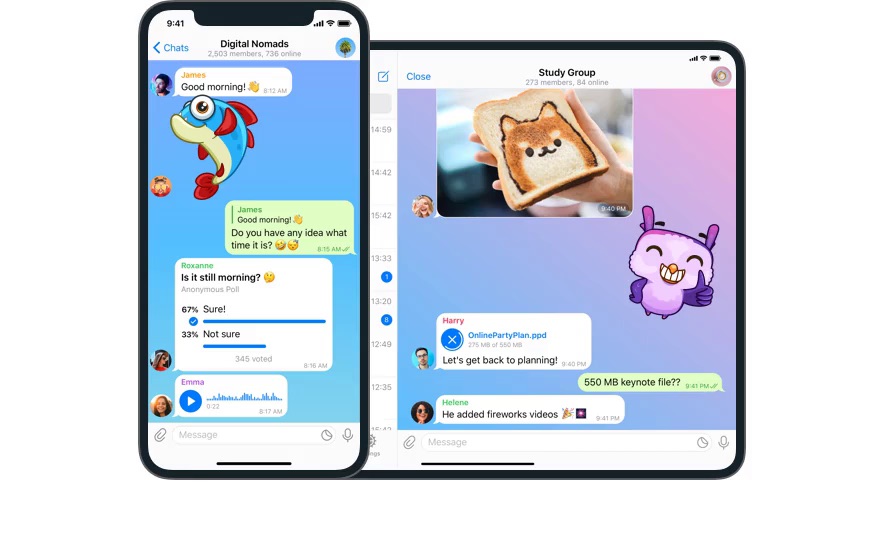
Telegram マルチデバイス画面
Telegram のマルチデバイス利用

Telegram をダウンロードしてインストールしても開けず、ずっと読み込み中で接続できない場合の対処

ずっと読み込み中で接続できないのは、通常アプリが壊れているのではなく、ネットワーク層で Telegram サーバーに到達できていないためです。

まず現在のネットワーク環境で Telegram に正常にアクセスできるか確認しましょう(一部の地域では利用可能なネットワーク環境が必要で、そうでないと接続できません)。公式は core.telegram.org/proxy で内蔵の MTProto プロキシを提供しており、Telegram へのアクセス制限を回避する専用機能です。IP を隠してトラフィックを難読化し、通信事業者が識別しにくくします。設定は 設定 > データとストレージ > プロキシ で行います(要実機確認)。

登録とログイン

国際形式の電話番号で登録・ログインでき、メールは不要です。認証コードが届かない場合は音声認証コードに切り替えられます。

iPhone で App Store から Telegram をダウンロードできない場合の登録方法

Telegram は中国本土の App Store から削除されており、本土の Apple ID では公式アプリを検索できません。

解決策は、海外(米国、香港、台湾など)の Apple ID に切り替えるか新規登録し、App Store で Telegram を検索してダウンロードすることです。開発元が公式の Telegram FZ-LLC/Telegram Messenger であることを必ず確認し、同名アイコンの偽アプリをダウンロードしないよう注意してください。インストール後は、お住まいの国の実在する携帯電話番号を国際形式で入力して通常どおり登録できます。

Telegram の登録時に設定した二段階認証パスワードを忘れた場合の対処

二段階認証パスワードは、ログイン時に認証コードに加えて入力するパスワードです。忘れた場合、当初に復旧用メールを設定していればメールでリセットできます。メール未設定の場合は公式の手順に従うしかなく、案内に従って長めのセキュリティ待機期間を経てからアカウントをリセットします。

この部分は公式に専用の対応があるので、telegram.org/support またはログイン画面の「パスワードを忘れた場合」から案内に従って操作することをおすすめします。注意:素材には具体的なリセット手順が含まれていないため、上記は一般的な方法であり要実機確認です。普段から二段階認証によく使うメールを必ず登録しておくことをおすすめします。

日本語化(中国語化)

設定 > 言語 で「簡体中文」を選択します。全プラットフォームで公式に内蔵されており、サードパーティの汉化パッケージは不要です。

iPhone の Telegram を中国語表示に変更するには

まず App Store で Telegram を最新版に更新します(2026年4月から公式に簡体・繁体中国語が内蔵されました)。

次に Telegram > Settings(設定、右下の歯車)> Language(言語)> 「簡体中文」または「繁体中文」を選びます。更新後も一覧に中国語がない場合は、公式ディープリンク https://t.me/setlanguage/zh-hans-beta を任意のチャットや Saved Messages に送り、タップしてポップアップで Apply を押せば適用されます。インストールしているのが公式 Telegram(開発元 Telegram FZ-LLC/Telegram Messenger)であることを必ず確認してください。

iPhone の Telegram の設定に Language の項目が見つからない場合の対処

まずアプリを最新版に更新してください。旧版では中国語が一覧に入っていない場合があります。Settings(設定、右下の歯車)に入ったら下にスクロールして Language の項目を探します。

どうしても中国語の項目が見つからない場合は、公式ディープリンクでメニューを回避します。https://t.me/setlanguage/zh-hans-beta を任意のチャットや Saved Messages に送り、タップしてポップアップで Apply Language を押せば簡体中文に切り替わります。この setlanguage の仕組みは公式の securetelegram.com が提供しており安全です。台湾の繁体中文は .../taiwan 、香港の繁体中文は .../zh-hant-raw を使います。

接続と高速化

Telegram のサーバーは国外にあり、国内では適切なネットワークツールと併用し、内蔵プロキシを設定することもできます。

Telegram の MTProto プロキシはどこで設定するのか

設定(Settings)> データとストレージ(Data and Storage)> プロキシ(Proxy)で設定し、「プロキシを追加 / Add Proxy」をタップして MTProto を選びます。

MTProto プロキシ(MTProxy)は、Telegram が公式にアクセス制限を回避するために提供する仕組みで、IP を隠しトラフィックを難読化することで通信事業者が Telegram のトラフィックを識別しにくくします。他の人が共有した tg:// や t.me/proxy のリンクをタップしてワンタップで取り込むこともできます。利用可能なノードはご自身で入手し、実機で確認してください。

Android スマホで Telegram が接続できない場合のプロキシ設定方法

Telegram > 設定(Settings)> データとストレージ(Data and Storage)> プロキシ(Proxy)> プロキシを追加(Add Proxy)> MTProto を選びます。

MTProto プロキシ(MTProxy)は、公式がアクセス制限を回避するために提供する仕組みで、IP を隠しトラフィックを難読化できます。既存の t.me/proxy 共有リンクがあれば、タップするだけでワンタップ取り込みができます。接続できない場合は別のノードに変えて再試行してください。利用可能なノードはご自身で入手し、実機で確認してください。

グループとリソース

検索や t.me リンクでグループやチャンネルを探し、ボットを活用しつつ、誘導や詐欺コンテンツに警戒しましょう。

Telegram でグループが検索できないのは制限されているからか、どう解除するのか

Telegram 中文版でグループが検索できないのは、必ずしも制限されているからではありません。よくある原因:①検索は公開グループ名しかマッチせず、非公開グループはそもそも検索できない。②中国語グループはピンインや英語の名前が多く、中国語で直接検索しても出てこないので、ピンインや英語、地名で試すとよい。

新規アカウントの制限であれば、辛抱強くクールダウンを待てばよく、特別な「解除」は不要です。

Telegram のグループ案内サイトは信頼できるのか、詐欺グループに加入させられないか

Telegram 中文版のグループ案内サイト自体は単なる収録窓口で、信頼度はまちまちです。丁寧にまとめたものもあれば、詐欺グループ、ギャンブルグループ、アカウント窃取ボット、ウイルス付きリンクを紛れ込ませるものもあります。

利用時は警戒を保ちましょう。評判がよく長期運営されているサイトを優先する。グループに入ったらまず観察してから交流し、「高利回り投資/副業の刷単」などの DM を安易に信じない。ログイン認証コード、パスワード、ホーム画面のスクリーンショットを誰にもボットにも絶対に送らない。お金や認証コードが絡むものはすべて詐欺として扱えば、大半の落とし穴を避けられます。

安全とプライバシー

クラウドチャットは暗号化、シークレットチャットはエンドツーエンド暗号化です。二段階認証をオンにし、カスタマーサポートを装う詐欺に警戒しましょう。

ミャンマーで Telegram を使うと危険はあるか、メッセージは傍受されるか

ネット規制の厳しい地域では Telegram への接続が制限される場合があり、公式の MTProto プロキシ(MTProxy)で封鎖を回避し、IP を隠してトラフィックを難読化できます。

暗号化の違いに特に注意してください。通常のグループチャットや個人チャットはエンドツーエンド暗号化ではなく、メッセージは Telegram のサーバーに保存されます。「シークレットチャット」だけがエンドツーエンド暗号化で、伝送中に第三者が平文を傍受するのは困難です。機微な内容は必ずシークレットチャットを使い、二段階認証をオンにし、ダウンロードは公式サイトのみを使い、出所不明の改ざんパッケージをインストールしないでください。(提供素材はミャンマーの具体的リスクを直接カバーしていません。プロキシと暗号化の違いは素材に基づきますが、現地のリスクは要実機確認です)

カンボジアで Telegram を使うのは安全か、現地の警察に調べられるか

Telegram は伝送層で暗号化されており、第三者が通常チャットの平文を直接見るのは比較的困難ですが、区別が必要です。通常の個人チャットやグループチャットはクライアントからサーバーまでの暗号化にとどまり、メッセージは Telegram のサーバーに保存され、エンドツーエンドではありません。

機微な内容はシークレットチャットを使い、二段階認証をオンにし、ダウンロードは公式サイト securetelegram.com のみを使ってウイルス入りの改ざんパッケージを避けてください。現地の法執行機関が合法的にデータを取得できるかは現地の法律に関わるので、適法な利用をおすすめします。(提供素材はカンボジアの法執行を直接カバーしていません。暗号化の違いは素材に基づきますが、現地の法的事情は要実機確認です)

海外と地域

ほとんどの国・地域でそのまま利用でき、海外では現地または国際番号で登録し、電話番号を隠せます。

香港の App Store で Telegram を直接検索してダウンロードできるか

できます。Apple ID の登録地域が香港(または米国、台湾など他の海外地域)であれば、App Store で公式 Telegram を検索してダウンロードできます。

App Store にどのアプリが表示されるかは、デバイスの所在地ではなく Apple ID の登録地域で決まる点に注意してください。本土の Apple ID では検索できないため、海外のアカウントに切り替える必要があります。検索時は開発元が公式の「Telegram FZ-LLC / Telegram Messenger」であることを必ず確認し、同名同アイコンの偽ソフトをダウンロードしないでください。

台湾の iPhone の App Store に Telegram 中文版のダウンロードはあるか

あります。ただし区別が必要です。公式には独立した「Telegram 中文版」ソフトはなく、全プラットフォームが同じ公式アプリで、「中文版」は単に画面を中国語に切り替えるだけです。

台湾の Apple ID で App Store で Telegram を検索すれば公式本体をダウンロードでき、開発元が「Telegram FZ-LLC / Telegram Messenger」であることを確認してください。インストール後は 設定(Settings)> 言語(Language)に入り、簡体中文または繁体中文を選べばよく、別途汉化パッケージや中文版ソフトをインストールする必要はありません。

Premium と料金

コア機能は無料で、Premium は任意の有料サブスクリプションです。地域と期間によって料金は多少異なります。

tg premium の香港の料金は何香港ドルか

Telegram Premium の公式基本料金は月額約 4.99 米ドル、年額約 35.99 米ドルで、香港の料金は現地通貨に換算して表示されます。月額はおおよそ数十香港ドル(約 38 香港ドル前後)に相当します。

注意:料金は現在の所在地ではなく、登録した電話番号の所属地で決まります。香港の番号で登録して初めて香港地域の料金が表示されます。App Store/Google Play 経由のサブスクリプションはさらにプラットフォーム手数料が加算されます。正確な香港ドルの金額はアプリ内の加入ページで直接ご確認ください。

Telegram premium は加入する価値があるか

使う頻度によります。Premium は主に次を解放します。より大きいファイルアップロード(最大約 4GB)、より速いダウンロード、より多くのフォロー可能なチャンネル/フォルダー/お気に入り数、4GB ファイル、音声のテキスト化、特大の絵文字とステッカー、一部広告の非表示など。

Telegram で大きなファイルをよく送ったり、多くのグループやチャンネルを管理する重度ユーザーには実用的です。たまにチャットするだけなら無料版で十分です。まず無料版を使い、必要があれば現地料金で加入することをおすすめします。年払いが最もお得です。
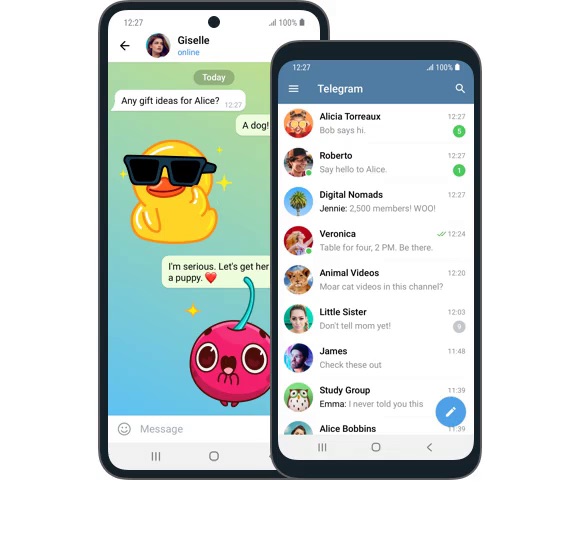
Telegram Android 画面
Telegram Android 画面

出典: Telegram 公式 FAQ · Telegram 公式サイト · Telegram プライバシーポリシー · Telegram Apps 一覧

FAQ

Telegram 頻出 Q&A

以下はテーマをまたいだ頻出 Q&A 集で、入門から応用までのよくある疑問をカバーしています。

Telegram 中文版のインストーラーはどこでダウンロードすれば正規版なのか
実は独立した「Telegram 中文版」インストーラーは存在しません。全プラットフォームで使うのは同じ公式クライアントで、「中文版」は単に画面を中国語に切り替えるだけであり、汉化パッケージやサードパーティの改造版を別途入れるものではありません。正規版は公式ソースからのみ入手します。ダウンロード総入口は securetelegram.com、デスクトップ版は securetelegram.com/desktop、Android は securetelegram.com/android です。ネット上の「中文版/汉化版/破解版/加速版」インストーラーの多くはサードパーティの改ざんパッケージで、トロイの木馬を仕込まれたりアカウントを盗まれたりするリスクがあるので、一律に避けてください。
telegram の公式サイトのダウンロードアドレスはどれか、フィッシングサイトでないことをどう確認するか
公式サイトのダウンロード総入口は securetelegram.com、デスクトップ版は securetelegram.com/desktop、Android は securetelegram.com/android です。ドメインが securetelegram.com 自体であることを必ず確認してください。telegram-ios.com、telegramshk.com、sites.google.com/view/ などはいずれも公式ドメインではなく、提供されるものの多くは改ざんパッケージや誘導なので避けるべきです。アプリストアでダウンロードする際も、開発元が公式の「Telegram FZ-LLC / Telegram Messenger」であることを確認し、同名同アイコンの偽サイトや偽アプリにだまされないでください。
電報アプリの Android 版はどうダウンロードしてインストールするのか
Android のダウンロードには優先順位があります。まず公式サイト securetelegram.com/android で APK を直接ダウンロード、次に Google Play、ファーウェイなど Google サービスのないデバイスは AppGallery(アプリマーケット)で Telegram を検索します。公式サイトからダウンロードした APK はインストール後、自動で公式から更新を受け取ります。サードパーティの APK サイトからはなるべくダウンロードしないでください。それらのパッケージには偽装や改ざん、高リスクな権限が仕込まれている恐れがあります。インストール後はデフォルトで英語なので、設定 > 言語 で中国語に切り替えられます。
紙飛行機アプリは iPhone でどうダウンロードするのか
紙飛行機とは Telegram のことです。iPhone では注意が必要です。Telegram は中国本土の App Store から削除されており、本土の Apple ID では公式版を検索できません。海外(米国、香港、台湾など)の Apple ID に切り替えるか新規登録すれば検索してダウンロードできます。App Store にどのアプリが表示されるかはデバイスのネットワークではなく Apple ID の登録地域で決まるためです。検索後は開発元が公式の「Telegram FZ-LLC / Telegram Messenger」であることを必ず確認し、同名の偽アプリをダウンロードしないでください。
telegram のパソコン版はどのバージョンをダウンロードするのか、Windows に直接インストールできるか
パソコン版は公式 securetelegram.com/desktop からダウンロードします。サイトが自動でお使いのシステムを判別して対応するインストーラー(Windows / macOS / Linux)を提供し、インストール不要の Portable 版もあります。Windows ではインストーラーを直接ダウンロードしてインストール・実行できます。公式クライアントはオープンソースで、再現可能なビルドにも対応しており、技術的には GitHub のソースコードと照合して検証できます。公式ソースからのみダウンロードし、いわゆる「パソコン中文版/绿色破解版」は使わないでください。
telegram の Mac 版はどうダウンロードしてインストールするのか、M1 チップでも使えるか
Mac 版は公式 securetelegram.com/desktop からダウンロードします。サイトが自動で対応するインストーラーを提供します。.dmg をダウンロードしたらダブルクリックで開き、Telegram のアイコンを「アプリケーション(Applications)」フォルダーにドラッグするだけです。公式は macOS ネイティブクライアントの入口を提供しており、M1 など Apple シリコンでも正常に利用できます(お使いの機種に対応するバージョンは要実機確認)。公式ソースからのみダウンロードし、サードパーティの改ざんパッケージを避けてください。
電報中文版の apk ファイルはどこでダウンロードするのか、安全か
公式の「中文版 APK」は存在せず、中国語は単に画面の言語です。Android の APK は公式サイト securetelegram.com/android で公式オリジナル版をダウンロードし、インストール後に 設定 > 言語 で中国語に切り替えればよいです。ネット上の「中文版/汉化版 APK」はサードパーティの改ざんパッケージで、リスクが非常に高いです。かつて偽の「簡体中国語翻訳」を装ったコピーチャンネルがダウンローダー型トロイの木馬を拡散し、購読者が一時約80万人に達したことがあり、実行すると悪意あるモジュールをダウンロードしてセキュリティソフトを回避していました。必ず securetelegram.com 公式ソースからのみダウンロードしてください。
telegram のダウンロードとインストールの完全チュートリアルはあるか、初めて使うならどの手順を見るか
手順はとても簡単です。1)公式ソースからダウンロード(Android は securetelegram.com/android、パソコンは securetelegram.com/desktop、iPhone は海外地域の App Store で検索)。2)アプリをインストールして開く。3)電話番号で登録・ログインし、番号は国際形式(例:シンガポール +65、マレーシア +60、台湾 +886)を使う。4)設定 > 言語 で「簡体中文」を選ぶ。初回で最も重要なのは公式ソースからのダウンロードを確認することで、サードパーティの改ざんパッケージをダウンロードしないことです。
tg は Apple の App Store でダウンロードできるか、検索できない場合はどうするか
ダウンロードできますが、Apple ID の登録地域によります。Telegram は中国本土の App Store から削除されており、本土の Apple ID では検索できません。解決策は、海外(米国、香港、台湾など)の Apple ID に切り替えるか新規登録し、App Store で検索すれば見つかります。ストアに何が表示されるかはデバイスのネットワークではなく Apple ID の地域で決まるためです。検索後は開発元が公式の「Telegram FZ-LLC / Telegram Messenger」であることを確認してください。
Telegram のオリジナル版と中文版の違いは何か、どちらをダウンロードすればよいか
いわゆる「中文版」という独立したアプリはありません。全プラットフォームで使うのは同じ公式オリジナルクライアントで、「中文版」は単に画面の言語を中国語に切り替えることを指します。ですからダウンロードは公式オリジナル版(securetelegram.com)を入れ、インストール後に 設定 > 言語 で簡体中文を選べばよいです。「中文版/汉化版」を自称するものの多くはサードパーティの改ざんパッケージで、アカウント窃取やトロイの木馬を仕込まれるリスクがあるので、ダウンロードしないでください。
Telegram 中文版は公式が出したものかサードパーティの汉化か、安全か
公式は独立した「中文版」アプリを出していません。中国語の画面は公式クライアントに内蔵された言語オプションです(2026年4月から公式に簡体・繁体中国語が内蔵されています)。しかし市場で個別にパッケージ化された「中文版/汉化版」インストーラーは基本的にサードパーティが改造したもので、安全ではありません。かつて偽の「簡体中国語翻訳」コピーチャンネルがダウンローダー型トロイの木馬を拡散し、購読者が一時約80万人になったこともあり、汉化パッケージを装って遠隔操作やフィッシング型トロイの木馬を広めた事例もあります。安全な方法は securetelegram.com から公式オリジナル版のみをダウンロードし、設定 > 言語 で中国語に切り替えることです。
中国本土で Telegram を直接ダウンロードできるか、VPN は必要か
本土では Telegram のダウンロードも利用も制限されています。iPhone は本土の App Store から削除されているため海外地域の Apple ID が必要で、Android は公式サイト securetelegram.com/android で APK をダウンロードできます。インストールしても、本土で Telegram サーバーに接続するには通常、利用可能なネットワーク環境が必要で、そうでないとずっと接続できません。公式は core.telegram.org/proxy で内蔵 MTProto プロキシを提供し、制限の回避に使えます。具体的に利用可能な方法は現地の実情に合わせて実機で確認してください。
香港の Apple の App Store で Telegram のダウンロードを検索できるか
できます。App Store にどのアプリが表示されるかは Apple ID の登録地域で決まり、香港地域の Apple ID なら公式 Telegram を検索してダウンロードできます。現在お使いのものが本土の Apple ID で検索できない場合は、香港(または他の海外地域)の Apple ID に切り替えて検索してください。ダウンロード時は開発元が公式の「Telegram FZ-LLC / Telegram Messenger」であることを確認し、偽アプリをダウンロードしないでください。
台湾の iPhone で Telegram 中文版をどうダウンロードするか
台湾の iPhone は台湾地域の Apple ID で App Store で公式 Telegram を検索してダウンロードできます(App Store は Apple ID の地域に応じてアプリを表示します)。独立した「中文版」はなく、公式オリジナル版をダウンロードすればよいです。インストール後は 設定(Settings)> 言語(Language)に入り、「繁体中文」または「簡体中文」を選びます。全過程でサードパーティの言語パッケージは一切不要です。ダウンロード時は開発元が公式の「Telegram FZ-LLC / Telegram Messenger」であることを必ず確認してください。
シンガポールの Android スマホで電報をダウンロードするのに地域を変える必要はあるか
Android のダウンロードは地域を変える必要はありません。公式サイト securetelegram.com/android で APK を直接ダウンロードするか、Google Play で Telegram を検索すればよいです。登録時は電話番号にシンガポールの国際形式 +65 を付けます。インストール後は 設定 > 言語 で「簡体中文」を選びます。地域変更が必要なのは iPhone(App Store は Apple ID の地域に応じて表示)だけで、Android はこの制限を受けません。
マレーシアで telegram をダウンロードするのに Google Play と公式サイトの apk のどちらを使うか
どちらでも構いませんが、優先順位は、公式サイト securetelegram.com/android で APK を直接ダウンロード、次に Google Play です。公式サイトからダウンロードした APK はインストール後、自動で公式から更新を受け取り、安全で信頼できます。デバイスに Google サービスがない場合(ファーウェイなど)は AppGallery アプリマーケットで Telegram を検索します。登録時は電話番号にマレーシアの国際形式 +60 を付けます。いずれの方法でも、サードパーティの APK サイトの改ざんパッケージはダウンロードしないでください。
Android スマホに Google Play がない場合 telegram をどうダウンロードするか
Google Play がなくても問題なくインストールできます。公式サイト securetelegram.com/android で公式 APK を直接ダウンロードしてインストールすればよく、インストール後は自動で公式から更新を受け取り、Google Play に依存しません。ファーウェイなどのデバイスは AppGallery(アプリマーケット)で Telegram を検索することもできます。出所不明のサードパーティ APK サイトからはダウンロードしないよう注意してください。それらのパッケージには偽装や改ざん、高リスクな権限が仕込まれている恐れがあります。
ファーウェイのスマホに Google サービスがなくても telegram をインストールできるか、apk はどこでダウンロードするか
インストールできます。ファーウェイは AppGallery(アプリマーケット)で Telegram を検索してダウンロードでき、公式サイト securetelegram.com/android で公式 APK を直接ダウンロードしてインストールすることもできます。公式サイトからダウンロードした APK はインストール後、自動で公式から更新を受け取り、Google サービスは不要です。サードパーティの APK サイトからはダウンロードしないでください。それらのパッケージには偽装や改ざん、高リスクな権限が仕込まれている恐れがあるので、公式ソースのみを信頼してください。
iPhone で地域を切り替えずに telegram をダウンロードできるか
Apple ID が本土地域ならダウンロードできません。Telegram は中国本土の App Store から削除されており、本土の Apple ID では公式版を検索できません。App Store に何が表示されるかはデバイスのネットワークではなく Apple ID の登録地域で決まるので、海外(米国、香港、台湾など)の Apple ID に切り替えるか新規登録しないとダウンロードできません。もともと海外地域の Apple ID なら、そのまま検索してダウンロードできます。
ダウンロードした telegram がデフォルトで英語の場合、どう中国語表示に切り替えるか
Telegram 中文版は全プラットフォームで操作が共通です。アプリを開く > 設定(Settings、スマホは右下の歯車、デスクトップは左上の三本線メニュー)> 言語(Language)> 「簡体中文(Chinese Simplified)」または「繁体中文(Chinese Traditional)」を選びます。2026年4月から公式に簡体・繁体中国語が内蔵されており、選べば即座に反映されます。外部リンクをタップしたりサードパーティの言語パッケージをインストールしたりする必要はありません。
telegram を簡体中文に設定するには、中国語の選択肢がない場合はどうするか
Telegram 中文版はアプリを開く > 設定(Settings)> 言語(Language)> 「簡体中文」を選びます。2026年4月から公式に簡体・繁体中国語が内蔵されており、最新版に更新すれば一覧に表示されます。一覧に中国語が見当たらない場合は、まずアプリを最新版に更新してから確認してください。旧版では公式ディープリンクでコミュニティ言語パッケージを適用する必要がある場合があります(公式の t.me/setlanguage リンクをチャットに送ってタップして適用)。公式リンクのみを使い、出所不明のサードパーティ言語パッケージはインストールしないよう注意してください。
telegram をダウンロードした後、必ず電話番号で登録しなければならないのか、メールは使えるか
必ず電話番号で登録します。Telegram のアカウントは電話番号にしか紐づけられず(固定電話は非対応)、メールだけで新規アカウントを登録することはできません。メールは「既存アカウントがあり、ログイン頻度が比較的高い」ユーザー向けの予備ログイン方法にすぎず、先に「二段階認証」でメールを登録してからログインコードがメールに届くようになるもので、登録手段ではありません。電話番号は国際形式で入力します(例:シンガポール +65、マレーシア +60、台湾 +886)。
telegram の登録で認証コードの SMS が届かない場合はどうするか
次の順で確認してください。1)Telegram サーバーに安定して接続できるか確認する(ネットワークが不通だとコード送信リクエスト自体が出せません)。2)国番号と番号の形式が正しいか確認する(例:台湾 +886 の後は先頭の 0 を外して 9 から始める)。3)スマホの迷惑メッセージ/ブロック済みメッセージのフォルダーを確認する。4)本土 +86 の番号は「国際および香港・マカオ・台湾の SMS 受信」が有効か確認する(2022年5月以降、多くの地域でデフォルト無効)。5)連続して再送をタップしない、5〜10分の間隔をあけて再試行する。さもないとリスク管理が作動して送信が一時停止されます。6)それでもダメなら別の実在する電話番号に変えるか、telegram.org/support で申し立てます。
telegram の認証コードがずっと届かない、再送までどのくらいかかるか
Telegram 中文版で再送を繰り返し連打しないでください。短時間に繰り返しタップするとリスク管理が作動し、不審な活動と判定されて送信が一時停止されます。通信事業者側にも制限があります(同一番号で24時間以内に最大約10通の認証コードという情報源もあります)。毎回 5〜10分の間隔をあけて再試行することをおすすめします。すでにロックされた場合は約24時間待ってから再試行するか、公式に申し立ててください。同時に、ネットワークがサーバーに接続できているか、番号の形式が正しいかを確認し、迷惑メッセージのフォルダーも確認してください。本土の番号は国際 SMS 受信が有効かも確認してください。
telegram をインストールした後、初めてのログインはどうするか、どんな手順が必要か
Telegram 中文版の初回ログインは電話番号で行います。1)アプリを開き、お住まいの地域の国番号(例:シンガポール +65、マレーシア +60、台湾 +886)を選び、電話番号を入力する。2)SMS の認証コードの受信を待って入力する(約1〜2分)。3)案内に従ってニックネームやプロフィール写真などを設定してアカウント作成を完了する。二段階認証を設定したことがある場合は、もう一度二段階認証パスワードを入力します。ログイン後は二段階認証を有効にしてアカウントを保護し、認証コードを誰にも送らないことをおすすめします。
telegram で connecting と表示されて接続できないのは何が原因か
connecting で止まるのは、通常 Telegram サーバーへのネットワーク接続が制限されているか不安定なためです。一部の地域では通信事業者が Telegram へのアクセスを制限し、接続できなくなることがあり、これはアプリ自体の不具合ではありません。公式はこの種の封鎖を回避する専用の内蔵 MTProto プロキシ(core.telegram.org/proxy)を提供しており、IP を隠しトラフィックを難読化することで通信事業者が Telegram のトラフィックを識別しにくくします。クライアントのプロキシ設定で利用可能なプロキシを設定してから再試行できます(具体的な設定は要実機確認)。
telegram のダウンロード速度がとても遅く速度制限される場合の高速化は
Telegram の速度が遅いのは通常、サーバーへのネットワーク経路が制限されているためです。公式は内蔵 MTProto プロキシ(core.telegram.org/proxy)を提供しており、Telegram へのアクセス制限を回避して接続性を改善できます。IP を隠しトラフィックを難読化することで通信事業者が識別しにくくします。クライアントのプロキシ設定で安定して利用可能なプロキシを設定すれば、通常はかなりスムーズになります。高速化の具体的な効果はお使いのネットワークとプロキシの品質によります(要実機確認)。
telegram でファイルのダウンロードが速度制限でとても遅い場合、どう制限を解除するか
ファイルのダウンロードが遅いのも多くはネットワーク経路の問題です。Telegram は公式に内蔵 MTProto プロキシ(core.telegram.org/proxy)を提供しており、Telegram へのアクセス制限を回避して接続を改善するために使われ、IP を隠してトラフィックを難読化します。安定して利用可能なプロキシを設定すれば、通常はダウンロードがより速くなります。さらに Telegram Premium 会員は公式によればダウンロードやファイル関連の上限がより高くなります(具体的な高速化は実際のネットワーク状況で実機確認してください)。
telegram の高級会員はどう加入するのか、インストール後どこで買うのか
Telegram の高級会員は Premium と呼ばれ、通常アプリ内で加入します。設定で Telegram Premium の入口を見つけるか、星マーク付きの高級機能をタップするとサブスクリプションに案内され、案内に従って App Store / Google Play のアプリ内課金で支払います。加入後はより高いアップロード・ダウンロード上限やより多くの機能などを解放できます。具体的な入口と料金はお使いのクライアント内の表示によります(要実機確認)。
telegram premium 会員はいくらか、東南アジアではどう支払うか
Telegram Premium は通常月額サブスクリプションで、具体的な料金は地域や決済手段によって異なり、アプリ内に表示される現地料金によります。東南アジアのユーザーは通常 App Store / Google Play のアプリ内課金で支払い、現地で対応する決済手段(クレジットカードなど)を紐づければよいです。一部の地域では他の決済手段にも対応します。正確な料金と利用可能な決済手段はアプリ内で実機確認してください。素材には具体的な数字は提供されていません。
紙飛行機、電報、telegram は同じアプリか、どれをダウンロードするか
同じアプリです。「紙飛行機」「電報」はどちらも中国語圏での Telegram の通称で、アイコンが紙飛行機だからです。全プラットフォームに公式クライアントは1つしかなく、独立した中文版はありません。ダウンロードは公式オリジナル版を入れます。Android は securetelegram.com/android、パソコンは securetelegram.com/desktop、iPhone は海外地域の App Store で「Telegram」を検索(開発元が公式の Telegram FZ-LLC / Telegram Messenger であることを確認)。
ダウンロードした telegram の中文版にトロイの木馬が仕込まれていないか、どう正規版を見分けるか
リスクは確かに存在しますが、サードパーティの改ざんパッケージに限られ、公式オリジナル版は対象外です。かつて偽の「簡体中国語翻訳」コピーチャンネルがダウンローダー型トロイの木馬を拡散し、購読者が一時約80万人になったこともあり、中文版の公式サイトを装って遠隔操作型トロイの木馬を配布したり、汉化パッケージを装ってフィッシング型トロイの木馬を広めたりした事例もあります。正規版の見分け方:securetelegram.com 公式ソース(または海外地域の App Store / Google Play)からのみダウンロードし、開発元が公式の「Telegram FZ-LLC / Telegram Messenger」であることを確認し、中国語化は公式内蔵の言語設定のみを使い、「中文版/汉化版」APK やサードパーティの言語パッケージは一切インストールしないことです。
なぜアプリストアで telegram を検索すると偽物だらけなのか、どれが本物か
同名同アイコンのものがたくさん出てくるのは、偽アプリが知名度に便乗しているからです。本物の見分け方は開発元名だけを見ます。公式の開発元は「Telegram FZ-LLC / Telegram Messenger」で、これを確認してからダウンロードします。iPhone では本土の App Store が公式版を削除済みで、海外地域の Apple ID でないと正規版を検索できない点にも注意してください。Android で最も確実なのは、公式サイト securetelegram.com/android で公式 APK を直接ダウンロードし、偽物を避けることです。
タイのスマホで telegram をどうダウンロードするか、タイ地域の App Store にあるか
タイ地域の App Store では通常、公式 Telegram を検索できます。タイ地域の Apple ID で App Store で検索すればよく、開発元が「Telegram FZ-LLC / Telegram Messenger」であることを確認してください。Android のスマホは Google Play を使うか、公式サイト securetelegram.com/android からインストーラーを直接ダウンロードします。App Store で検索できるかは Apple ID の登録地域によることに注意してください。本土地域のアカウントでは検索できません。インストール後は 設定 > 言語 で簡体中文に切り替えます。タイ地域ストアの具体的な配信状況は実機で確認することをおすすめします。
ベトナムで電報アプリの Android 版はどこでダウンロードするか、ブロックされないか
Android のダウンロードの優先順位:公式サイト securetelegram.com/android でインストーラーを直接ダウンロード > Google Play。Google Play のないデバイスも公式サイトのインストーラーを使え、インストール後は自動で公式から更新を受け取ります。ソフト自体は正常にインストールでき、ベトナムでは多くの場合利用できます。ネットワークが制限される場合は、設定で Telegram 公式の内蔵プロキシ機能を有効にできます。注意:サードパーティの APK サイトからはダウンロードしないでください。そうした改ざんパッケージには偽装や高リスクな権限、トロイの木馬が仕込まれる恐れがあるので、securetelegram.com 公式ソースのみを使ってください。
インドネシアの iPhone で telegram をダウンロードするのに Apple ID の地域を切り替える必要はあるか
現在お使いの Apple ID の登録地域によります。App Store でどのソフトを検索できるかはデバイスの位置ではなく Apple ID の登録地域で決まります。本土地域の Apple ID では公式 Telegram を検索できないので、海外地域(インドネシア地域、米国、香港、台湾など)の Apple ID に切り替えるか新規登録する必要があります。お使いの Apple ID がもともとインドネシアや他の海外地域なら、そのまま App Store で検索すればよいです。検索時は開発元が「Telegram FZ-LLC / Telegram Messenger」であることを確認し、偽ソフトをダウンロードしないでください。
フィリピンで紙飛行機アプリをダウンロードするのにどのストアが確実か
Android で最も確実なのは公式サイト securetelegram.com/android からインストーラーを直接ダウンロードすることで、次が Google Play です。公式サイトのパッケージはインストール後、自動で公式から更新を受け取ります。iPhone はフィリピン地域または他の海外地域の Apple ID で App Store で検索し、開発元が「Telegram FZ-LLC / Telegram Messenger」であることを確認してください。サードパーティの APK サイトやいわゆる「加速版/中文版」のダウンロードサイトには行かないでください。そうした改ざんパッケージには偽装や高リスクな権限、トロイの木馬が仕込まれる恐れがあるので、securetelegram.com 公式ソースのみが最も確実です。
カンボジア現地のスマホで telegram 中文版をどうダウンロードするか
まず説明すると、独立した「中文版」ソフトはなく、全プラットフォームが同じ公式アプリで、中国語は単に画面を中国語に切り替えるだけです。Android は公式サイト securetelegram.com/android でインストーラーを優先的にダウンロードするか、Google Play を使います。iPhone は海外地域の Apple ID で App Store で検索し、開発元が Telegram FZ-LLC であることを確認してください。インストール後は 設定(Settings)> 言語(Language)に入って簡体中文を選べばよく、別途汉化パッケージは不要です。サードパーティの「中文版/破解版」改ざんパッケージはダウンロードせず、被害に遭わないよう注意してください。
ミャンマーでは今も telegram をダウンロードできるか、制限された場合はどうするか
ソフト自体は今も正常にダウンロード・インストールできます。Android は公式サイト securetelegram.com/android でインストーラーをダウンロード(Google Play がなくてもインストールでき自動更新も可能)、iPhone は海外地域の Apple ID で App Store で検索します。インストール後に接続できずずっと読み込み中になる場合は、多くは現地のネットワークがアクセスを制限しているためで、Telegram の設定で公式内蔵のプロキシ(Proxy/MTProto)機能を有効にして封鎖を回避できます。ダウンロードは securetelegram.com 公式ソースのみを使い、サードパーティの改ざんパッケージには触れないでください。現地の具体的な制限状況は実機で確認することをおすすめします。
シャオミのスマホで電報をどうダウンロード・インストールするか、アプリストアで検索できない場合は
シャオミ純正のアプリストアで検索できないのは普通のことで、最も確実な方法は公式サイトから直接ダウンロードすることです。スマホのブラウザで securetelegram.com/android を開き、公式インストーラー(APK)をダウンロードしてインストールすればよいです。インストール時にシステムが「提供元不明のアプリのインストールを許可」と表示したら、案内に従って該当する権限を有効にすればインストールでき、インストール後は自動で公式から更新を受け取ります。必ず securetelegram.com 公式ソースのみからダウンロードし、サードパーティの APK サイトでいわゆる「中文版/加速版」をダウンロードしないよう注意してください。そうした改ざんパッケージにはトロイの木馬やアカウント窃取のリスクがあります。インストール後は 設定 > 言語 で簡体中文に切り替えます。