
Telegram をダウンロード
Telegram 日本語版ダウンロード:各プラットフォームの公式インストーラー
お使いのデバイスを選び、公式ソース securetelegram.com から Telegram を安全にダウンロードし、インストール後ワンステップで日本語に切り替えましょう。

Telegram デスクトップ版の画面
プラットフォームを選択
お使いのデバイスを選んでダウンロード開始
対応するプラットフォームのボタンから公式ダウンロードページ securetelegram.com に進み、案内に従ってインストールしてください。インストール後は設定で日本語に切り替えます。
Telegram をダウンロードする上で最も重要なのは公式ソースを確認することです。以下に各プラットフォームの公式ダウンロード方法とインストール手順を示し、「パソコン版はどれを選ぶか」「ポータブル版の使い方」「改造パッケージをダウンロードしてしまったら」など、よくある質問にお答えします。
公式ソースからダウンロード、securetelegram.com を確認
すべてのプラットフォームは公式ダウンロード入口 securetelegram.com から入手します。デスクトップ版は securetelegram.com/desktop、Android は securetelegram.com/android です。
紙飛行機アプリは iPhone でどうダウンロードするか
紙飛行機とは Telegram のことです。iPhone では注意が必要です。Telegram は中国本土版 App Store で削除されており、本土の Apple ID では公式版を検索できません。
海外版(米国、香港、台湾など)の Apple ID に切り替えるか登録して初めて検索・ダウンロードできます。App Store にどのアプリが表示されるかは、デバイスのネットワークではなく Apple ID の登録地域で決まるためです。検索後は必ず開発者が公式の「Telegram FZ-LLC / Telegram Messenger」であることを確認し、同名の偽アプリをダウンロードしないでください。
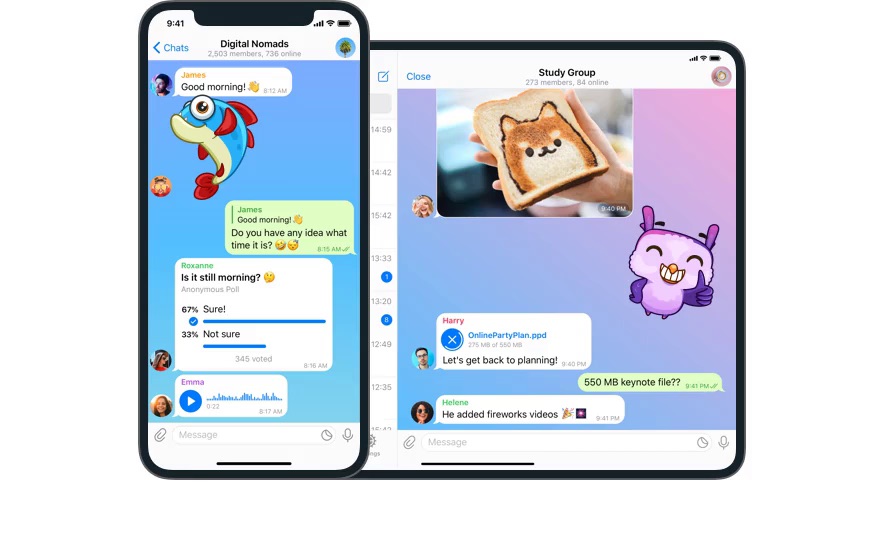
Telegram のパソコン版はどのバージョンをダウンロードするか、Windows はそのままインストールできるか
パソコン版は公式の securetelegram.com/desktop からダウンロードします。サイトが自動でお使いのシステムを判別して対応するインストーラー(Windows / macOS / Linux)を提示します。
Windows はインストーラーを直接ダウンロードしてインストール・実行できます。公式クライアントはオープンソースで再現可能なビルドに対応し、技術的には GitHub のソースコードと照合して検証できます。公式ソースからのみダウンロードし、いわゆる「パソコン日本語版/グリーンクラック版」は使わないでください。
Telegram の Mac 版はどうダウンロード・インストールするか、M1 チップで使えるか
Mac 版は公式の securetelegram.com/desktop からダウンロードします。サイトが自動で対応するインストーラーを提示します。
.dmg をダウンロードしたらダブルクリックで開き、Telegram アイコンを「アプリケーション(Applications)」フォルダにドラッグするだけです。公式は macOS ネイティブクライアントの入口を提供し、M1 などの Apple シリコンで正常に使えます(お使いの機種に対応するバージョンは実測による確認が必要です)。公式ソースからのみダウンロードし、第三者の改造パッケージを避けてください。
Android / iPhone / パソコンはそれぞれどうダウンロードするか
Android はまず公式 APK、iPhone は海外版 App Store が必要、パソコンは securetelegram.com/desktop にアクセスするとシステムを自動判別してインストーラーを提示します。
公式ダウンロードページへ
ブラウザで securetelegram.com を開き、システムに応じたインストーラーを選びます。
インストールして開く
Android は APK をインストール、パソコンはインストーラーを実行、iPhone は海外版 App Store からインストールします。
電話番号でログイン
国際形式の電話番号を入力し、認証コードを受け取ってログインを完了します。
日本語に切り替え
設定 > 言語 に入り、「日本語」を選びます。
電報日本語版の APK ファイルはどこでダウンロードするか、安全か
公式の「日本語版 APK」はなく、日本語は画面の言語にすぎません。Android APK は公式サイト securetelegram.com/android から公式の正規版をダウンロードし、インストール後に 設定 > 言語 で日本語に切り替えればよいです。
ネット上の「日本語版/ローカライズ版 APK」は第三者の改造パッケージで、リスクが非常に高いです。偽の「簡体字翻訳」を装った偽チャンネルがダウンローダー型トロイの木馬をばらまき、購読者は一時約80万人に達し、実行後に悪意あるモジュールをダウンロードしてセキュリティソフトを回避しました。必ず securetelegram.com の公式ソースからのみダウンロードしてください。
Telegram のダウンロード・インストール完全チュートリアルはあるか、初めて使うときどのステップを見るか
手順はとても簡単です。1)公式ソースからダウンロード。Android は securetelegram.com/android、パソコンは securetelegram.com/desktop。
初回で最も重要なのは公式ソースからのダウンロードを確認し、第三者の改造パッケージをダウンロードしないことです。
TG は Apple の App Store でダウンロードできるか、検索できないときはどうするか
ダウンロードできますが、Apple ID の登録地域によります。Telegram は中国本土版 App Store で削除されており、本土の Apple ID では検索できません。
解決策は、海外版(米国、香港、台湾など)の Apple ID に切り替えるか登録してから App Store で検索することです。ストアの表示は、デバイスのネットワークではなく Apple ID の地域で決まるためです。検索後は開発者が公式の「Telegram FZ-LLC / Telegram Messenger」であることを確認してください。
ポータブル版、アップデート、バージョン選択
デスクトップ版はインストール不要の Portable ポータブル版を提供します。公式ソースからインストールすると自動でアップデートを受け取り、手動で再ダウンロードする必要はありません。
Telegram の正規版と日本語版の違いは何か、どちらをダウンロードすればよいか
いわゆる「日本語版」という独立したアプリはありません。全プラットフォームが同じ公式正規版クライアントを使い、「日本語版」は画面の言語を日本語に切り替えることを指すだけです。
ですからダウンロードは公式正規版(securetelegram.com)をダウンロードし、インストール後に 設定 > 言語 で日本語を選べばよいです。「日本語版/ローカライズ版」を称するものの多くは第三者の改造パッケージで、アカウント乗っ取りやトロイの木馬埋め込みのリスクがあるため、ダウンロードしないでください。
Telegram 日本語版は公式が出したものか第三者がローカライズしたものか、安全か
公式は独立した「日本語版」アプリを出していません。日本語の画面は公式クライアントに備わる言語オプションです(2026 年 4 月から公式に日本語が内蔵)。
ただし市場で個別にパッケージ化された「日本語版/ローカライズ版」インストーラーはほぼ第三者が改造したもので、安全ではありません。偽の「簡体字翻訳」を装った偽チャンネルがダウンローダー型トロイの木馬をばらまき、購読者は一時約80万人に達した事例や、ローカライズパッケージを装って遠隔操作やフィッシングのトロイの木馬を広めた事例もあります。安全なやり方は、securetelegram.com から公式正規版のみをダウンロードし、設定 > 言語 で日本語に切り替えることです。
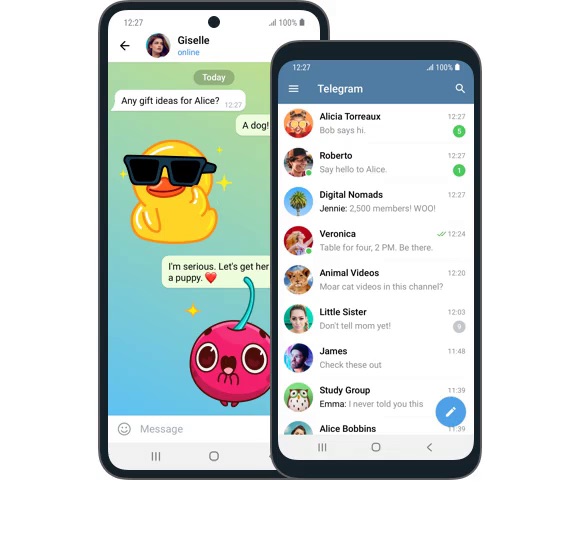
出典: Telegram デスクトップ版公式サイト · Apple App Store · Google Play · Telegram 公式サイト
FAQ
ダウンロード・インストールに関するよくある質問
ダウンロード経路、システム互換性、ポータブル版、アップデートに関するよくある疑問に、一つずつお答えします。