
Telegram中文版 Telegram中文版 ダウンロード

ダウンロード・インストール

Telegram 日本語版のダウンロードとインストール完全チュートリアル

公式ソース securetelegram.com を確認し、プラットフォームに応じてインストーラーを選び、数ステップでインストールして日本語に切り替えましょう。

Telegram Android 版のダウンロードと画面

Telegram Android クライアント

公式ソース securetelegram.com を確認し、プラットフォームに応じてインストーラーを選び、数ステップでインストールして日本語に切り替えましょう。

各プラットフォームのダウンロード方法

Android はまず公式 APK、iPhone は海外版 App Store が必要、パソコンは securetelegram.com/desktop にアクセスするとシステムを自動判別します。

中国本土で Telegram を直接ダウンロードできるか、迂回手段が必要か

本土では Telegram のダウンロードも利用も制限されています。iPhone は本土版 App Store で削除されているため海外版 Apple ID が必要です。

インストールできても、本土で Telegram のサーバーに接続するには通常、利用可能なネットワーク環境が必要で、そうでないと接続できないままです。公式は制限を回避するための内蔵 MTProto プロキシを core.telegram.org/proxy で提供しています。具体的に利用可能な方法は、現地の実情に応じて実測による確認をしてください。
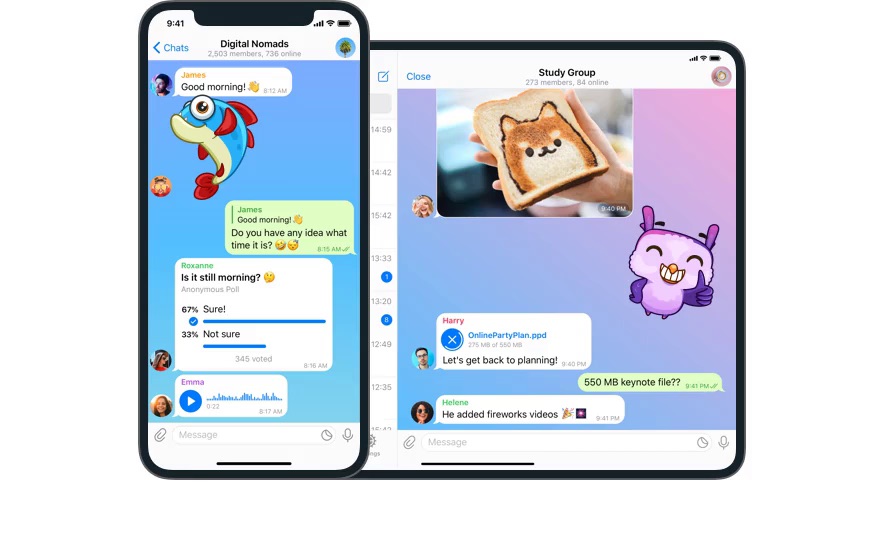
Telegram Android 版のダウンロードと画面
Telegram Android クライアント

香港の Apple App Store で Telegram は検索してダウンロードできるか

できます。App Store にどのアプリが表示されるかは Apple ID の登録地域で決まり、香港版の Apple ID なら公式 Telegram を検索・ダウンロードできます。

今お使いのものが本土の Apple ID で検索できない場合は、香港(または他の海外版)の Apple ID に切り替えてから検索してください。ダウンロード時は開発者が公式の「Telegram FZ-LLC / Telegram Messenger」であることを確認し、偽アプリをダウンロードしないでください。

台湾の iPhone で Telegram 日本語版をどうダウンロードするか

台湾の iPhone は台湾版の Apple ID で App Store から公式 Telegram を検索・ダウンロードできます(App Store は Apple ID の地域に応じてアプリを表示します)。

独立した「日本語版」はなく、公式正規版をダウンロードすればよいです。インストール後は 設定(Settings)> 言語(Language)に入り、「日本語」を選びます。全過程で第三者の言語パッケージは一切不要です。ダウンロード時は開発者が公式の「Telegram FZ-LLC / Telegram Messenger」であることを確認してください。

公式ソースを確認し、偽の改造パッケージを避ける

securetelegram.com ドメインのみを確認してください。ネット上の「日本語版/ローカライズ版/クラック版/高速版」の多くは第三者の改造パッケージで、トロイの木馬やアカウント乗っ取りのリスクがあります。

公式ダウンロードページを開く

ブラウザで securetelegram.com にアクセスし、システムに応じてインストーラーを選びます。

ダウンロードしてインストール

Android は APK をインストール、パソコンはインストーラーを実行、iPhone は海外版 App Store を利用します。

ログインと日本語設定

電話番号でログイン後、設定 > 言語 で「日本語」を選びます。

シンガポールの Android スマホで電報をダウンロードするとき地域を変える必要があるか

Android のダウンロードでは地域を変える必要はありません。公式サイト securetelegram.com/android から APK を直接入手するか、Google Play で Telegram を検索すればよいです。

登録時の電話番号はシンガポールの国際形式 +65 から始めます。インストール後は 設定 > 言語 で「日本語」を選びます。地域を変えるのは iPhone(App Store が Apple ID の地域に応じて表示)でのみ必要なことで、Android はこの制限を受けません。

マレーシアで Telegram をダウンロードするには Google Play と公式 apk のどちらを使うか

どちらでもよいですが、優先順位は、まず公式サイト securetelegram.com/android から APK を直接入手し、次に Google Play です。

公式サイトからダウンロードした APK はインストール後、公式から自動でアップデートを受け取り、安全で信頼できます。デバイスに Google サービスがない場合(Huawei など)は AppGallery アプリマーケットで Telegram を検索します。登録時の電話番号はマレーシアの国際形式 +60 から始めます。いずれの方法でも、第三者の APK サイトの改造パッケージはダウンロードしないでください。

Android スマホに Google Play がない場合、どう Telegram をダウンロードするか

Google Play がなくても問題なくインストールできます。公式サイト securetelegram.com/android で公式 APK をダウンロードしてインストールすればよく、インストール後は公式から自動でアップデートを受け取ります。

Huawei などのデバイスでも AppGallery(アプリマーケット)で Telegram を検索できます。出所不明の第三者 APK サイトからのダウンロードには注意してください。そうしたパッケージには偽装、改造、高危険度の権限が埋め込まれるリスクがあります。

インストールと初回設定

インストール後は電話番号でログインし、設定 > 言語 で日本語に切り替えれば正常に使えます。

Huawei スマホに Google サービスがなくても Telegram をインストールできるか、apk はどこでダウンロードするか

インストールできます。Huawei は AppGallery(アプリマーケット)で Telegram を検索してダウンロードでき、公式サイト securetelegram.com/android で公式 APK を直接ダウンロードしてインストールすることもできます。

公式サイトからダウンロードした APK はインストール後、公式から自動でアップデートを受け取り、Google サービスは不要です。第三者の APK サイトからのダウンロードは絶対に避けてください。そうしたパッケージには偽装、改造、高危険度の権限が埋め込まれるリスクがあるため、公式ソースのみを利用してください。

iPhone で地域を変えずに Telegram をダウンロードできるか

あなたの Apple ID が本土版なら、ダウンロードできません。Telegram は中国本土版 App Store で削除されており、本土の Apple ID では公式版を検索できません。

App Store にどのアプリが表示されるかは、デバイスのネットワークではなく Apple ID の登録地域で決まるため、海外版(米国、香港、台湾など)の Apple ID に切り替えるか登録しないとダウンロードできません。もともと海外版の Apple ID なら、そのまま検索してダウンロードできます。

ダウンロードした Telegram が既定で英語、どう日本語の画面に切り替えるか

Telegram 日本語版は全プラットフォームで操作が共通です。アプリを開く > 設定(Settings、スマホは右下の歯車、

2026 年 4 月から公式に日本語が内蔵されており、選べばすぐに反映され、外部リンクをタップしたり第三者の言語パッケージをインストールしたりする必要はありません。

アップデート、アンインストールと再インストール

公式ソースからインストールすると自動でアップデートされます。再インストール時はログイン用の電話番号を控えておけば、クラウドのチャットは自動で復元されます。

Telegram をどう日本語に設定するか、日本語の選択肢がないときはどうするか

Telegram 日本語版はアプリを開く > 設定(Settings)> 言語(Language)> 「日本語」を選びます。

2026 年 4 月から公式に日本語が内蔵されており、最新版に更新すればリストに表示されます。リストに日本語が見当たらない場合は、まずアプリを最新版に更新してから確認してください。旧版では公式のディープリンクでコミュニティ言語パッケージを適用する必要がある場合があります(公式の t.me/setlanguage リンクをチャットに送ってからタップして適用)。公式リンクのみを使い、出所不明の第三者言語パッケージを入れないよう注意してください。

Telegram をダウンロードした後、必ず電話番号で登録する必要があるか、メールアドレスは使えるか

電話番号での登録が必須です。Telegram のアカウントは電話番号にのみ紐付けでき(固定電話は非対応)、メールアドレスだけで新規登録することはできません。

メールアドレスは「既にアカウントがあり、ログイン頻度が比較的高い」ユーザー向けの予備のログイン方法にすぎず、まず「2段階認証」でメールアドレスを登録するとログインコードがメールに届くようになるもので、登録手段ではありません。電話番号は国際形式で入力します。例:シンガポール +65、マレーシア +60、台湾 +886。

Telegram Android 版のダウンロードと画面

出典: Telegram 公式サイト · Telegram デスクトップ版公式サイト · Google Play · Apple App Store

FAQ

ダウンロード・インストールに関するよくある質問

ダウンロード経路、システム互換性、改造パッケージの見分け、再インストールに関するよくある質問に、一つずつお答えします。

Telegram 日本語版のインストーラーはどこでダウンロードすれば正規版か?
実は独立した「Telegram 日本語版」のインストーラーはありません。全プラットフォームが同じ公式クライアントを使い、「日本語版」は画面を日本語に切り替えるだけで、別途ローカライズパッケージや第三者の改造版をインストールするものではありません。正規版は公式ソースからのみ入手してください。ダウンロードの総入口は securetelegram.com、デスクトップ版は securetelegram.com/desktop、Android は securetelegram.com/android です。ネット上の「日本語版/ローカライズ版/クラック版/高速版」インストーラーの多くは第三者の改造パッケージで、トロイの木馬の埋め込みやアカウント乗っ取りのリスクがあるため、一律に避けてください。
Telegram 公式サイトのダウンロード先はどこか、フィッシングサイトでないと確認するには?
公式サイトのダウンロード総入口は securetelegram.com、デスクトップ版は securetelegram.com/desktop、Android は securetelegram.com/android です。ドメインが securetelegram.com そのものであることを確認してください。telegram-ios.com、telegramshk.com、sites.google.com/view/ などは公式ドメインではなく、提供されるものの多くは改造パッケージや誘導なので避けるべきです。アプリストアでダウンロードする際は、開発者が公式の「Telegram FZ-LLC / Telegram Messenger」であることも確認し、同名・同アイコンの偽サイトや偽アプリにだまされないようにしてください。
電報アプリの Android 版はどうダウンロード・インストールするか?
Android のダウンロードには優先順位があります。まず公式サイト securetelegram.com/android から APK を直接入手し、次に Google Play、Huawei などの Google サービスがないデバイスは AppGallery(アプリマーケット)で Telegram を検索します。公式サイトからダウンロードした APK はインストール後、公式から自動でアップデートを受け取ります。第三者の APK サイトからのダウンロードはできるだけ避けてください。そうしたパッケージには偽装、改造、高危険度の権限が埋め込まれるリスクがあります。インストール後は既定で英語なので、設定 > 言語 で日本語に切り替えられます。
紙飛行機アプリは iPhone でどうダウンロードするか?
紙飛行機とは Telegram のことです。iPhone では注意が必要です。Telegram は中国本土版 App Store で削除されており、本土の Apple ID では公式版を検索できません。海外版(米国、香港、台湾など)の Apple ID に切り替えるか登録して初めて検索・ダウンロードできます。App Store にどのアプリが表示されるかは、デバイスのネットワークではなく Apple ID の登録地域で決まるためです。検索後は必ず開発者が公式の「Telegram FZ-LLC / Telegram Messenger」であることを確認し、同名の偽アプリをダウンロードしないでください。
Telegram のパソコン版はどのバージョンをダウンロードするか、Windows はそのままインストールできるか?
パソコン版は公式の securetelegram.com/desktop からダウンロードします。サイトが自動でお使いのシステムを判別して対応するインストーラー(Windows / macOS / Linux)を提示し、インストール不要の Portable ポータブル版も提供します。Windows はインストーラーを直接ダウンロードしてインストール・実行できます。公式クライアントはオープンソースで再現可能なビルドに対応し、技術的には GitHub のソースコードと照合して検証できます。公式ソースからのみダウンロードし、いわゆる「パソコン日本語版/グリーンクラック版」は使わないでください。
Telegram の Mac 版はどうダウンロード・インストールするか、M1 チップで使えるか?
Mac 版は公式の securetelegram.com/desktop からダウンロードします。サイトが自動で対応するインストーラーを提示します。.dmg をダウンロードしたらダブルクリックで開き、Telegram アイコンを「アプリケーション(Applications)」フォルダにドラッグするだけです。公式は macOS ネイティブクライアントの入口を提供し、M1 などの Apple シリコンで正常に使えます(お使いの機種に対応するバージョンは実測による確認が必要です)。公式ソースからのみダウンロードし、第三者の改造パッケージを避けてください。
電報日本語版の apk ファイルはどこでダウンロードするか、安全か?
公式の「日本語版 APK」はなく、日本語は画面の言語にすぎません。Android APK は公式サイト securetelegram.com/android から公式の正規版をダウンロードし、インストール後に 設定 > 言語 で日本語に切り替えればよいです。ネット上の「日本語版/ローカライズ版 APK」は第三者の改造パッケージで、リスクが非常に高いです。偽の「簡体字翻訳」を装った偽チャンネルがダウンローダー型トロイの木馬をばらまき、購読者は一時約80万人に達し、実行後に悪意あるモジュールをダウンロードしてセキュリティソフトを回避しました。必ず securetelegram.com の公式ソースからのみダウンロードしてください。
Telegram のダウンロード・インストール完全チュートリアルはあるか、初めて使うときどのステップを見るか?
手順はとても簡単です。1)公式ソースからダウンロード。Android は securetelegram.com/android、パソコンは securetelegram.com/desktop、iPhone は海外版 App Store で検索。2)アプリをインストールして開く。3)電話番号で登録・ログイン。番号は国際形式で、例えばシンガポール +65、マレーシア +60、台湾 +886。4)設定 > 言語 で「日本語」を選びます。初回で最も重要なのは公式ソースからのダウンロードを確認し、第三者の改造パッケージをダウンロードしないことです。
TG は Apple の App Store でダウンロードできるか、検索できないときはどうするか?
ダウンロードできますが、Apple ID の登録地域によります。Telegram は中国本土版 App Store で削除されており、本土の Apple ID では検索できません。解決策は、海外版(米国、香港、台湾など)の Apple ID に切り替えるか登録してから App Store で検索することです。ストアの表示は、デバイスのネットワークではなく Apple ID の地域で決まるためです。検索後は開発者が公式の「Telegram FZ-LLC / Telegram Messenger」であることを確認してください。
Telegram の正規版と日本語版の違いは何か、どちらをダウンロードすればよいか?
いわゆる「日本語版」という独立したアプリはありません。全プラットフォームが同じ公式正規版クライアントを使い、「日本語版」は画面の言語を日本語に切り替えることを指すだけです。ですからダウンロードは公式正規版(securetelegram.com)をダウンロードし、インストール後に 設定 > 言語 で日本語を選べばよいです。「日本語版/ローカライズ版」を称するものの多くは第三者の改造パッケージで、アカウント乗っ取りやトロイの木馬埋め込みのリスクがあるため、ダウンロードしないでください。
Telegram 日本語版は公式が出したものか第三者がローカライズしたものか、安全か?
公式は独立した「日本語版」アプリを出していません。日本語の画面は公式クライアントに備わる言語オプションです(2026 年 4 月から公式に日本語が内蔵)。ただし市場で個別にパッケージ化された「日本語版/ローカライズ版」インストーラーはほぼ第三者が改造したもので、安全ではありません。偽の「簡体字翻訳」を装った偽チャンネルがダウンローダー型トロイの木馬をばらまき、購読者は一時約80万人に達した事例や、ローカライズパッケージを装って遠隔操作やフィッシングのトロイの木馬を広めた事例もあります。安全なやり方は、securetelegram.com から公式正規版のみをダウンロードし、設定 > 言語 で日本語に切り替えることです。
Telegram の登録で認証コードの SMS が届かないときはどうするか?
次の順で確認してください。1)Telegram のサーバーに安定して接続できるか確認(ネットワークが不通だとコード送信リクエスト自体が送れません)。2)国番号と番号の形式が正しいか確認(台湾 +886 の後は頭の 0 を除いて 9 から始めるなど)。3)スマホの迷惑メッセージ/ブロックされたメッセージのフォルダを確認。4)本土 +86 番号は「国際およびマカオ・香港・台湾の SMS 受信」が開通済みか確認(2022 年 5 月以降、多くの地域で既定で無効)。5)連打で再送しない。5〜10 分間隔で再試行しないと、リスク管理が作動して送信が一時停止されます。6)それでもだめなら別の実在の電話番号にするか、telegram.org/support から申し立ててください。
Telegram の認証コードがずっと届かない、どのくらいで再送されるか?
Telegram 日本語版では再送を繰り返し連打しないでください。短時間に繰り返しタップするとリスク管理が作動し、疑わしい挙動と判断されて送信が一時停止されます。通信事業者側にも制限があります(同一番号で24時間以内に最大約10通という情報もあります)。毎回 5〜10 分間隔で再試行することをおすすめします。ロックされた場合は約24時間待ってから再試行するか、公式に申し立ててください。同時に、ネットワークがサーバーに接続できること、番号形式が正しいことを確認し、迷惑 SMS フォルダを確認してください。本土の番号は国際 SMS 受信が開通済みかも確認が必要です。
Telegram をインストールした後、初めてどうログインするか、どんな手順が必要か?
Telegram 日本語版の初回ログインは電話番号で行います。1)アプリを開き、お住まいの地域の国番号(シンガポール +65、マレーシア +60、台湾 +886 など)を選び、電話番号を入力します。2)SMS 認証コードの受信を待って入力します(約1〜2分)。3)案内に従ってニックネームやアイコンなどを設定し、アカウント作成を完了します。2段階認証を設定したことがあれば、もう一度2段階認証のパスワードを入力します。ログイン後は2段階認証を有効にしてアカウントを守り、認証コードを誰にも送らないことをおすすめします。
Telegram のパソコン版で QR コードを使ってスマホ側のアカウントにログインするには?
パソコン版は QR コードで既存アカウントにログインできます。パソコン版のログイン画面で QR コードログインを選び、スマホ側の Telegram で 設定 > デバイス > QR コードをスキャン(Link Desktop Device)を開き、パソコン画面の QR コードに合わせてスキャンすれば同期してログインできます。Telegram 公式は QR コードなど複数のログイン方法に対応しています。具体的なメニュー名はお使いのクライアントのバージョンに準じます(実測による確認が必要です)。
Telegram をダウンロード・インストールした後、開かずずっと読み込み中でつながらないときはどうするか?
ずっと読み込み中でつながらないのは、通常アプリが壊れているのではなく、ネットワーク層で Telegram のサーバーに到達できていないためです。まず現在のネットワーク環境で Telegram に正常にアクセスできるか確認してください(一部地域では利用可能なネットワーク環境が必要で、そうでないとつながりません)。公式は Telegram へのアクセス制限を回避するための内蔵 MTProto プロキシを core.telegram.org/proxy で提供しています。IP を隠してトラフィックを難読化し、通信事業者が識別しにくくします。具体的には 設定 > データとストレージ > プロキシ で設定します(実測による確認が必要です)。
Telegram に connecting と表示されてつながらないのはどういう原因か?
connecting で止まるのは、通常ネットワークから Telegram のサーバーへの接続が制限されているか不安定なためです。一部地域の通信事業者が Telegram へのアクセスを制限し、つながらなくなることがあり、これはアプリ自体の不具合ではありません。公式はこうした封鎖を回避するための内蔵 MTProto プロキシ(core.telegram.org/proxy)を提供し、IP を隠してトラフィックを難読化することで、通信事業者が Telegram のトラフィックを識別しにくくします。クライアントのプロキシ設定で利用可能なプロキシを設定してから再試行できます(具体的な設定は実測による確認が必要です)。
Telegram のダウンロード速度が遅く、速度制限がかかるときどう速くするか?
Telegram の速度が遅いのは通常、ネットワークからそのサーバーへの経路が制限されているためです。公式は内蔵 MTProto プロキシ(core.telegram.org/proxy)を提供し、Telegram へのアクセス制限を回避して接続性を改善でき、IP を隠してトラフィックを難読化します。クライアントのプロキシ設定で安定して利用可能なプロキシを設定すると、通常はかなりスムーズになります。高速化の具体的な効果はお使いのネットワークとプロキシの品質によります(実測による確認が必要です)。
Telegram でのファイルダウンロードが遅く速度制限がかかる、どう制限を解除するか?
ファイルのダウンロードが遅いのも多くはネットワーク経路の問題です。Telegram 公式は Telegram へのアクセス制限を回避して接続を改善するための内蔵 MTProto プロキシ(core.telegram.org/proxy)を提供し、IP を隠してトラフィックを難読化します。安定して利用可能なプロキシを設定すれば、ダウンロードは通常より速くなります。また Telegram Premium 会員は公式によればダウンロードやファイル関連の上限がより高くなります(具体的な高速化は実際のネットワーク状況での実測による確認をしてください)。
Telegram の会員プレミアム版はどう登録するか、インストール後どこで購入するか?
Telegram の上級会員は Premium と呼ばれ、通常アプリ内で登録します。設定内の Telegram Premium 入口を見つけるか、星印付きの上級機能をタップすると登録に誘導され、案内に従って App Store / Google Play のアプリ内課金で支払います。登録後はアップロード・ダウンロードの上限引き上げや多くの機能が解放されます。具体的な入口と価格はお使いのクライアント内の表示に準じます(実測による確認が必要です)。
Telegram Premium 会員はいくらか、東南アジアではどう支払うか?
Telegram Premium は通常月額制で、具体的な価格は地域や決済経路によって異なり、アプリ内に表示される現地価格に準じます。東南アジアのユーザーは通常 App Store / Google Play のアプリ内課金で支払い、現地で対応する決済方法(クレジットカードなど)を登録すればよく、一部地域では他の決済経路にも対応します。正確な価格と利用可能な決済方法はアプリ内で実測による確認をしてください。資料には具体的な数字はありません。
紙飛行機、電報、Telegram は同じアプリか、どれをダウンロードするか?
同じアプリです。「紙飛行機」「電報」はいずれも中華圏での Telegram の俗称で、アイコンが紙飛行機だからです。全プラットフォームに公式クライアントは1つだけで、独立した日本語版はありません。ダウンロードは公式正規版をダウンロードしてください。Android は securetelegram.com/android、パソコンは securetelegram.com/desktop、iPhone は海外版 App Store で「Telegram」を検索します(開発者が公式の Telegram FZ-LLC / Telegram Messenger であることを確認)。