
Telegram中文版 Telegram中文版 ダウンロード

中国語設定

Telegram 中文版の中国語化と中国語設定のチュートリアル

画面を簡体中文に切り替える方法を手取り足取り教え、入力、フォント、翻訳、簡繁切替を分かりやすく解説します。

Telegram の中国語画面設定

Telegram の中国語画面

画面を簡体中文に切り替える方法を手取り足取り教え、入力、フォント、翻訳、簡繁切替を分かりやすく解説します。

画面を中国語にするには

設定 > 言語(Language)に入り、「簡体中文」を選べばよく、全プラットフォームで公式が内蔵しており、中国語化パックは不要です。

Telegram の画面を中国語にするには

2026年4月17日から Telegram 公式が簡体・繁体中国語を内蔵しています。

まずアプリを最新版に更新し、次に Telegram を開いて 設定(Settings、スマホは右下の歯車、パソコンは左上の三本線メニュー)> 言語(Language)>「簡体中文」または「繁体中文」を選びます。最初から最後まで第三者の言語パックや外部リンクは一切不要です。更新後もリストに中国語がない場合は、公式言語パックのディープリンク t.me/setlanguage を適用すればよいです。

Telegram の中国語画面設定
Telegram の中国語画面

ダウンロードしたばかりの Telegram が全部英語、簡体中文にどう変えるか

まずアプリを最新版に更新してください。2026年4月から公式が中国語を内蔵しているためです。

次に Telegram を開いて Settings(設定、右下の歯車)> Language(言語)> Chinese (Simplified)/簡体中文 を選び、一部のクライアントでは選択後に再起動が必要です。更新後も言語リストに中国語がない場合は、公式ディープリンク https://t.me/setlanguage/zh-hans-beta を使えます:それを任意のチャットか自分の Saved Messages に送ってからもう一度タップし、ポップアップで Apply をタップすれば有効になります。

Telegram にデフォルトで中国語の選択肢がない、どうやって中国語を呼び出すか

旧バージョンには確かにデフォルトで中国語がありませんが、2026年4月から公式が簡繁中国語を内蔵しています。まずアプリを最新版に更新し、設定 > Language で「簡体中文/繁体中文」が現れるか見て、あれば直接選びます。

更新後もまだない場合は、公式言語パックのディープリンクで呼び出します:https://t.me/setlanguage/zh-hans-beta を任意のチャットか Saved Messages に送ってタップし、ポップアップで Apply Language をタップすれば簡体中文に切り替わります。この仕組みは公式 securetelegram.com が提供しており、リンク自体は安全です。

各プラットフォームの中国語設定手順

Android、iPhone、パソコン版のパスはほぼ同じで、いずれも「設定 > 言語」で切り替え、再起動後に画面が中国語になります。

設定を開く

下部またはサイドメニューから Settings / 設定 に入ります。

言語に入る

Language / 言語 の項目を見つけます。

簡体中文を選ぶ

「簡体中文」を選ぶと、画面がすぐ中国語に変わります。

Telegram の中国語言語パックのリンクはどれか、安全か

公式の簡体中国語によく使われるディープリンクは https://t.me/setlanguage/zh-hans-beta です。

この setlanguage の仕組みは公式 securetelegram.com が提供しており、リンク自体は安全です。タップするとポップアップで翻訳の進捗が表示され、Apply/CHANGE をタップすれば有効になります。本当にリスクがあるのはこれらのリンクではなく、第三者からダウンロードした「中文版/汉化版 APK」や偽物の言語パックチャンネルで、それらにはトロイの木馬やアカウント乗っ取りが隠れているため、必ず避けてください。

紙飛行機を中国語表示にどう変えるか

「紙飛行機」とは Telegram のことです。2026年4月から公式が簡繁中国語を内蔵しているので、まず最新版に更新し、次に設定(Settings、

更新後もリストに中国語がない場合は、公式ディープリンクを使います:https://t.me/setlanguage/zh-hans-beta を任意のチャットか Saved Messages に送り、タップ後にポップアップで Apply をタップすれば有効になります。この仕組みは公式が提供しており、リンクは安全です。

電報の中国語言語パックをどうインポートするか

ファイルを手動で「インポート」する必要はなく、Telegram は公式ディープリンクでワンタップで言語パックを適用します。簡体中文は https://t.me/setlanguage/zh-hans-beta を任意のチャットかあなたの S

台湾繁体中国語は .../taiwan 、香港繁体中国語は .../zh-hant-raw を使います。この仕組みは公式 securetelegram.com が提供しており、安全です。また2026年4月から公式が中国語を内蔵しているので、更新後は設定 > 言語 で直接選ぶこともできます。

中国語入力、フォントと翻訳

システムの中国語入力法をそのまま使えばよく、内蔵翻訳で外国語のメッセージをワンタップで中国語に翻訳できます。

Telegram の中国語化チュートリアルはどこにあるか、その通りにすれば中国語になるか

Telegram 中文版の中国語化手順はとても簡単です:1)アプリを最新版に更新する(2026年4月から公式が簡繁中国語を内蔵)。2)設定 > 言語 >「簡体中文」または「繁体中文」を選ぶ。

リストに中国語がない場合は、公式ディープリンク https://t.me/setlanguage/zh-hans-beta を任意のチャットに送ってからタップし、ポップアップで Apply をタップすればよいです。注意:ネット上の多くの「汉化包/汉化版ダウンロード」は第三者の改ざんパックで、トロイの木馬やアカウント乗っ取りが隠れているため、その手のチュートリアルでインストーラーをダウンロードせず、公式の setlanguage ディープリンクだけで十分です。

TG をどう一歩ずつ中国語にするか、初心者にも分かる手順はあるか

3ステップです:第1ステップ、Telegram を最新版に更新する(2026年4月から公式が中国語を内蔵)。

第2ステップ、右下の歯車をタップして Settings(設定)に入り、Language(言語)を見つけます。第3ステップ、Chinese (Simplified)/簡体中文 を選び、必要に応じてアプリを再起動します。第2ステップで中国語の選択肢が見当たらない場合は、この公式リンク https://t.me/setlanguage/zh-hans-beta を任意のチャットか自分の Saved Messages に送ってタップし、ポップアップで Apply をタップすれば中国語になります。

Telegram の設定に英語しかない、言語の選択肢をどう見つけるか

Telegram 中文版で右下の歯車アイコンをタップして Settings(設定)に入り、下の方に Language という項目(アイコンは通常、地球儀か文字 A)を探し、タップすると言語リストです。

アプリを最新版に更新した後は、リストに Chinese (Simplified)/簡体中文 が選べるはずです。更新後もリストに中国語が見当たらない場合は、公式ディープリンクを使います:https://t.me/setlanguage/zh-hans-beta を任意のチャットか Saved Messages に送ってタップし、ポップアップで Apply をタップすれば中国語に切り替わります。

簡繁切替と言語パック

言語設定で簡体または繁体中国語を切り替えられ、公式翻訳プラットフォームが提供する言語パックを読み込むこともできます。

Telegram は簡体中文を直接表示できるか、それとも必ず言語パックをインストールするのか

今は直接表示できます。2026年4月17日から Telegram 公式が簡体・繁体中国語を内蔵しており、アプリを最新版に更新した後、設定 > 言語 で「簡体中文」を直接選べばよいです。

内蔵済みかどうかは、お使いの端末の設定 > 言語 のリストに「中文」が現れるかを基準にしてください。万一お使いのバージョンにまだない場合は、旧来の公式言語パックのディープリンク https://t.me/setlanguage/zh-hans-beta が引き続き使えます。

Android スマホで Telegram の中国語をどう設定するか

まず Telegram を最新版に更新します(2026年4月から公式が簡繁中国語を内蔵)。

次に右下の歯車をタップして Settings(設定)> Language(言語)>「簡体中文」または「繁体中文」を選びます。リストに中国語がない場合は、公式ディープリンク https://t.me/setlanguage/zh-hans-beta を任意のチャットか Saved Messages に送ってタップし、ポップアップで Apply をタップすれば有効になります。公式サイト securetelegram.com/android か Google Play から公式パックをインストールすることをおすすめし、第三者の「中文版」APK を使わないでください。
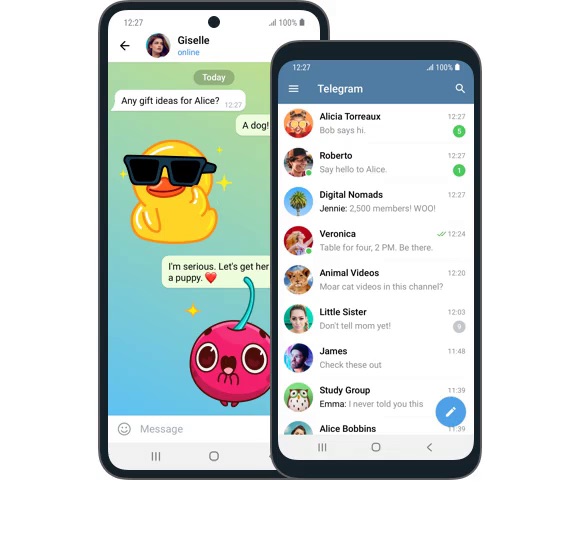
Telegram の中国語画面設定
Telegram の中国語画面設定

出典: Telegram 翻訳プラットフォーム · Telegram 公式 FAQ · Telegram 公式サイト

FAQ

中国語設定のよくある質問

中国語への切替、簡繁、フォント、翻訳、言語パックに関する質問をまとめて解説します。

iPhone の Telegram を中国語画面にどう変えるか?
まず App Store で Telegram を最新版に更新します(2026年4月から公式が簡繁中国語を内蔵)。次に Telegram を開いて Settings(設定、右下の歯車)> Language(言語)>「簡体中文」または「繁体中文」を選びます。更新後もリストに中国語がない場合は、公式ディープリンク https://t.me/setlanguage/zh-hans-beta を任意のチャットか Saved Messages に送ってタップし、ポップアップで Apply をタップすればよいです。インストールしたのが公式 Telegram(開発元 Telegram FZ-LLC/Telegram Messenger)であることを必ず確認してください。
Apple のスマホで Telegram の設定に Language の項目が見つからない場合はどうするか?
まずアプリを最新版に更新してください。旧バージョンは中国語をリストに入れていない可能性があります。Settings(設定、右下の歯車)に入った後、下にスクロールして Language の項目を探します。どうしても中国語の項目が見つからない場合は、メニューを迂回して公式ディープリンクを直接使います:https://t.me/setlanguage/zh-hans-beta を任意のチャットかあなたの Saved Messages に送ってタップし、ポップアップで Apply Language をタップすれば簡体中文に切り替わります。この setlanguage の仕組みは公式 securetelegram.com が提供しており、安全です。台湾繁体中国語は .../taiwan 、香港繁体中国語は .../zh-hant-raw を使います。
Telegram を台湾のユーザー向けに繁体中文にどう設定するか?
Telegram 中文版には2つの方法があります。1つは最新版に更新した後、設定 > 言語 で「繁体中文」を直接選ぶ方法です(2026年4月から公式が内蔵)。もう1つは公式の繁体中国語言語パックのディープリンクを使う方法です:台湾の言い回しは https://t.me/setlanguage/taiwan か zh-hant-beta を選び(翻訳度は約99%、言い回しは台湾寄り)、相手が香港の広東語の言い回しに慣れている場合は https://t.me/setlanguage/zh-hant-raw を選びます。リンクを任意のチャットに送ってタップし、ポップアップで CHANGE/Apply をタップすれば有効になり、一部のクライアントは再起動が必要です。
Telegram の繁体中国語設定はどう操作するか?
Telegram 中文版でまずアプリを最新版に更新し、設定 > 言語 で「繁体中文」があるか見て、あれば直接選びます(2026年4月から公式が内蔵)。ない場合は公式の繁体中国語ディープリンクを使います:台湾の言い回しは https://t.me/setlanguage/taiwan か zh-hant-beta 、香港の広東語/独特の言い回しは https://t.me/setlanguage/zh-hant-raw を選び、どちらも翻訳度は約99%です。リンクを任意のチャットか Saved Messages に送ってタップし、ポップアップで CHANGE/Apply Language をタップすれば有効になり、一部のクライアントは一度再起動が必要です。いつでも 設定 > 言語 で簡体に戻せます。
Telegram 公式は今、簡体中文を一体サポートしているのか?
サポートしています。2026年4月17日、Telegram 公式が予告なく簡体・繁体中国語を内蔵し、これは開発13年で初の公式中国語サポートです。アプリを最新版に更新した後、設定 > 言語 で「簡体中文」または「繁体中文」を直接選べ、最初から最後まで第三者の言語パックや外部リンクは一切不要です。最も確実な判断方法は、お使いの端末の設定 > 言語 のリストに「中文」が現れるか見ることです。たとえお使いのバージョンがまだ更新されていなくても、旧来の公式言語パックのディープリンクが引き続き使えます。
Telegram 中文版で中国語言語パックのリンクをタップしても反応がないのはどういうことか?
まず、ブラウザではなく Telegram 内部でリンクを開いているか確認してください。setlanguage のディープリンクは Telegram アプリに引き継がれて初めてポップアップが出ます。最も確実なやり方は、リンク(https://t.me/setlanguage/zh-hans-beta など)を任意のチャットか自分の Saved Messages に送り、アプリ内でもう一度タップし、ポップアップで翻訳の進捗が表示されてから Apply/CHANGE をタップすれば有効になり、一部のクライアントは再起動が必要です。またお使いのバージョンがすでに中国語を内蔵している可能性もあるので、設定 > 言語 で「簡体中文」を直接選ぶ方が手軽です。公式 securetelegram.com のリンクのみを必ず使ってください。
Telegram の言語パックのリンクが開けないのはブロックされたのか?
多くの場合、リンクが単独でブロックされたのではなく、あなたが Telegram 全体に接続できていないのです。setlanguage のディープリンクは Telegram アプリに引き継がれて初めて有効になり、アプリがサーバーに接続できないとタップしても当然反応しません。まず Telegram に安定して接続できることを確認してください。制限地域では使えるネット環境やプロキシが必要です(公式内蔵の MTProto プロキシで封鎖を回避できます)。接続後に公式リンクをチャットに送ってからタップします。また今は公式が中国語を内蔵しているので、最新版に更新した後 設定 > 言語 で「簡体中文」を直接選べば、リンクに頼る必要はありません。
Telegram の設定で Language をタップしても中国語の項目がない場合はどうするか?
2026年4月17日から公式が簡繁中国語を内蔵しているので、まずソフトを最新版に更新し、次に 設定(Settings)> 言語(Language)に入れば、通常「簡体中文」「繁体中文」が見えます。更新後もリストに中国語がない場合は、公式ディープリンクに切り替えます:https://t.me/setlanguage/zh-hans-beta を任意のチャットか自分の Saved Messages に送り、開いた後 Apply / CHANGE を選べば簡体の言語パックを適用でき、一部のクライアントは一度再起動が必要です。全過程が公式 securetelegram.com を通っており、第三者の中国語化パックをインストールする必要はありません。
Telegram の中国語言語パックはアカウントを乗っ取るのか、第三者の中国語化は安全か?
公式の t.me/setlanguage のディープリンク言語パックは安全で、リスクは第三者からダウンロードした「中文版/汉化版/クラック版」のインストーラーや偽物の中国語化チャンネルにあります。かつてハッカーが「Telegram 簡体中国語翻訳グループ」を装ってトロイの木馬入りの言語パックを拡散し、偽物チャンネルの購読者は一時約80万人に達し、こうしたファイルは中国語化と同時にひそかにトロイの木馬、遠隔操作、アカウント乗っ取りのコンポーネントを仕込みます。安全なやり方:本体は公式サイト securetelegram.com か App Store/Google Play からのみダウンロードし、中国語化は公式の t.me/setlanguage リンクのみをタップし、2段階認証を有効にし、ログイン認証コードを誰にも送らないことです。
専用の Telegram 中文版をダウンロードすべきか、それとも公式版をダウンロードしてから中国語を設定すべきか?
公式版をダウンロードしてから中国語を設定すべきです。公式にはそもそも独立した「Telegram 中文版」クライアントはなく、全プラットフォームで同じ公式ソフトを使い、「中文版」は画面を中国語に切り替えるだけです。ネット上で「中文版/汉化版/加速版」を名乗るものの多くは第三者の改ざんパックで、トロイの木馬混入やアカウント乗っ取りのリスクがあります。正しいやり方:公式サイト securetelegram.com(または App Store/Google Play)から公式本体をダウンロードし、インストール後に 設定 > 言語 で「簡体中文」を選べばよく、2026年4月から公式が簡繁中国語を内蔵しています。
電報の中国語版をどう設定するか、メニューの中国語表記はどの字か?
Telegram を開き > Settings(設定、スマホは右下の歯車、デスクトップは左上の三本線メニュー)> Language(言語)> リストで「中文(简体)」または「中文(繁体)」を選べばよく、対応する英語ラベルは Chinese (Simplified) と Chinese (Traditional) です。2026年4月17日から公式が簡繁中国語を内蔵しており、選んだ後はもう外部リンクをタップする必要はありません。リストに一時的に中国語がない場合は、https://t.me/setlanguage/zh-hans-beta をチャットに送ってタップすれば簡体パックを適用できます。
Telegram の中国語化は無料か、それとも会員を開かないと使えないか?
中国語化は完全に無料で、会員とは全く関係ありません。言語設定はソフト備え付けの基本機能で、設定 > 言語 で「簡体中文」を選ぶだけです。2026年4月から公式が簡繁中国語を内蔵しており、以前使っていた公式 t.me/setlanguage の言語パックも無料です。Telegram Premium(会員)はより大きなファイルやより多くの機能などの追加特典を解除するだけで、画面の言語とは無関係で、会員を開かなくても同じく中国語が使えます。
Android 版 Telegram の中国語言語パックはどこでタップして適用するのか?
Telegram 中文版で最も簡単なやり方:まず 設定 > 言語 を開き、リストに「中文(简体)」があるか見て、あれば直接選びます。ない場合は、公式ディープリンクで言語パックを適用します。リンク(https://t.me/setlanguage/zh-hans-beta など)を任意のチャットか自分の Saved Messages に送ってからもう一度タップすると、アプリがポップアップで翻訳の進捗を表示し、Apply Language をタップすれば有効になり、一部のバージョンは再起動が必要です。この setlanguage の仕組みは公式が提供しており、リンク自体は安全です。
パソコンの Windows 版 Telegram をどう中国語に切り替えるか?
Telegram を開き、左上の三本線メニューをタップして Settings(設定)> Language(言語)に入り、リストで「中文(简体)」を選べばよく、一部のバージョンは切替後に再起動が必要です。リストに中国語の項目がない場合は、公式ディープリンクを使います:https://t.me/setlanguage/zh-hans-beta を任意のチャットか Saved Messages に送ってタップし、ポップアップで Apply Language をタップして適用します。このディープリンクは公式 securetelegram.com が提供しており、安全に使えます。
Mac の Telegram デスクトップ版で簡体中文をどう設定するか?
Telegram を開き、Settings(設定)> Language(言語)に入り、「中文(简体)」を選び、必要なら​アプリを再起動します。リストに一時的に中国語がない場合は、公式ディープリンクを使います:https://t.me/setlanguage/zh-hans-beta を任意のチャットか自分の Saved Messages に送り、開いた後ポップアップで Apply Language をタップすれば有効になります。インストール時は securetelegram.com/desktop から .dmg をダウンロードし、ダブルクリック後に Telegram のアイコンを「アプリケーション」フォルダにドラッグすることを忘れないでください。
iPad の Telegram も中国語に変えられるか、手順は同じか?
できます。手順はスマホと同じです。Telegram を開き、Settings(設定、歯車アイコン)> Language(言語)に入り、「中文(简体)」または「中文(繁体)」を選べばよいです。リストに中国語がない場合は公式ディープリンクを使います:https://t.me/setlanguage/zh-hans-beta を任意のチャットか Saved Messages に送ってからタップし、ポップアップで Apply Language をタップして適用します。iPad と iPhone は同じ公式アプリを使い、言語の切替パスは完全に一致します。
Telegram のウェブ版で中国語画面を設定できるか?
できます。ウェブ版(WebA / WebK)も他のプラットフォームと同じく公式クライアントで、Settings(設定)> Language(言語)に入り、「中文(简体)」を選べばよいです。リストに中国語の項目がない場合も、同様に公式ディープリンクを使えます:ウェブ版で https://t.me/setlanguage/zh-hans-beta を Saved Messages に送ってからタップして適用します。すべてのプラットフォームで言語切替のロジックは一致しており、ディープリンクは公式 securetelegram.com が提供し、安全に使えます。
Huawei スマホに Google サービスがないが、Telegram に中国語言語パックをインストールできるか?
できます。言語設定は Google サービスの有無とは無関係です。Huawei ユーザーは公式サイト securetelegram.com/android から公式 APK を直接ダウンロードしてインストールでき(Huawei アプリ市場 AppGallery で Telegram を検索することもできます)、インストール後は公式から自動的に更新を受け取ります。開いた後 設定 > 言語 で中国語を選びます。リストに中国語がない場合は公式ディープリンク https://t.me/setlanguage/zh-hans-beta をチャットに送ってから Apply をタップします。第三者の APK サイトのパックをダウンロードしないよう注意してください。改ざんされてトロイの木馬を仕込まれるリスクがあります。
香港の人が Telegram で繁体中文を見たい場合、言語パックはどれを選ぶか?
Telegram 中文版で香港の人には香港繁体中国語パック https://t.me/setlanguage/zh-hant-raw をおすすめします。広東語や香港独特の言い回しを含み、翻訳度は約99%です。台湾の言い回しに慣れている場合は、台湾繁体中国語パック https://t.me/setlanguage/taiwan か zh-hant-beta も使えます。操作はいずれもリンクを任意のチャットか Saved Messages に送り、タップ後にポップアップで CHANGE / Apply をタップして適用し、必要なら再起動します。いつでも 設定 > 言語 で別のものに戻せます。
Telegram の簡体と繁体中国語の言語パックは別々のリンクなのか?
そうです。Telegram 中文版の簡体と繁体は別々の言語パックのリンクで、繁体はさらに香港・台湾で分かれています。簡体によく使うのは https://t.me/setlanguage/zh-hans-beta 、台湾繁体中国語は https://t.me/setlanguage/taiwan か zh-hant-beta(台湾式の言い回し)、香港繁体中国語は https://t.me/setlanguage/zh-hant-raw(広東語の言い回しを含む)を使います。どれか1つをチャットに送って開いて適用すればよく、いつでも 設定 > 言語 で戻したり別のものに換えたりできます。
Telegram 中文版で繁体中国語の言語パックをインストールしたが簡体に戻したい場合はどう変えるか?
Telegram 中文版ではとても簡単で、いつでも換えられます。直接 設定 > 言語 を開き、リストに「中文(简体)」があれば直接選びます。リストにない場合は、公式の簡体ディープリンクを使います:https://t.me/setlanguage/zh-hans-beta を任意のチャットか自分の Saved Messages に送ってタップし、ポップアップで Apply Language をタップすれば有効になり、一部のバージョンは再起動が必要です。言語は繰り返し切り替えられ、アカウントやチャット履歴に影響しません。
Telegram の公式中国語と第三者の中国語化言語パックの違いは何か?
重要な違いは出所と安全性にあります。公式ディープリンク t.me/setlanguage で適用する言語パックは公式 securetelegram.com が提供し、リンク自体は安全です。簡体などのパックは公式翻訳プラットフォーム translations.telegram.org 上でコミュニティのクラウドソーシングで維持されており、公式が黙認するコンプライアンスに沿った方式です。一方、第三者からダウンロードした「中文版/汉化版 APK」や偽物の言語パックチャンネルこそがリスクの所在です。かつてハッカーが「簡体中国語翻訳グループ」を装ってトロイの木馬入りの言語パックを拡散し、購読者は一時約80万人に達し、ひそかにトロイの木馬を放ってアカウントを乗っ取ります。中国語化は公式ディープリンクのみを使い、本体は公式サイトからのみダウンロードしてください。